






“最成功的Windows”没有统一标准:市场普及、使用口碑、兼容性和当前安全维护可能得出不同结论。Windows XP、Windows 7、Windows 10都具有鲜明的历史影响,但今天选系统应先看支持周期、设备兼容和应用要求。新装日常联网电脑优先考虑硬件符合要求且仍受维护的Windows 11;旧版本更适合有明确边界的遗留环境。
一、把历史评价与今天能否使用分开
熟悉的界面和长期安全支持不能互相替代。
(1)若讨论历史普及度,分别查看对应年代的统计范围和时间点,不把某一年单一网站的份额当作永久排名。
(2)若选择今天使用的系统,先查微软产品生命周期,再查关键软件和外设支持,不能只凭“XP轻巧”或“Windows 7稳定”作决定。Windows 10普通版本已结束常规支持;ESU、企业LTSC等有各自资格与生命周期,不能把某个特殊版本的期限套给所有Windows 10电脑。
二、从当前电脑与应用清单开始
先摸清现状,才知道要升级、保留还是更换设备。
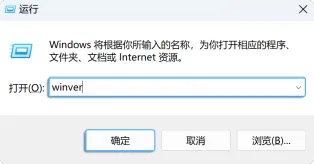
(1)按Win+R输入winver并确认,记录系统版本与内部版本号;关闭窗口后打开设置→系统。
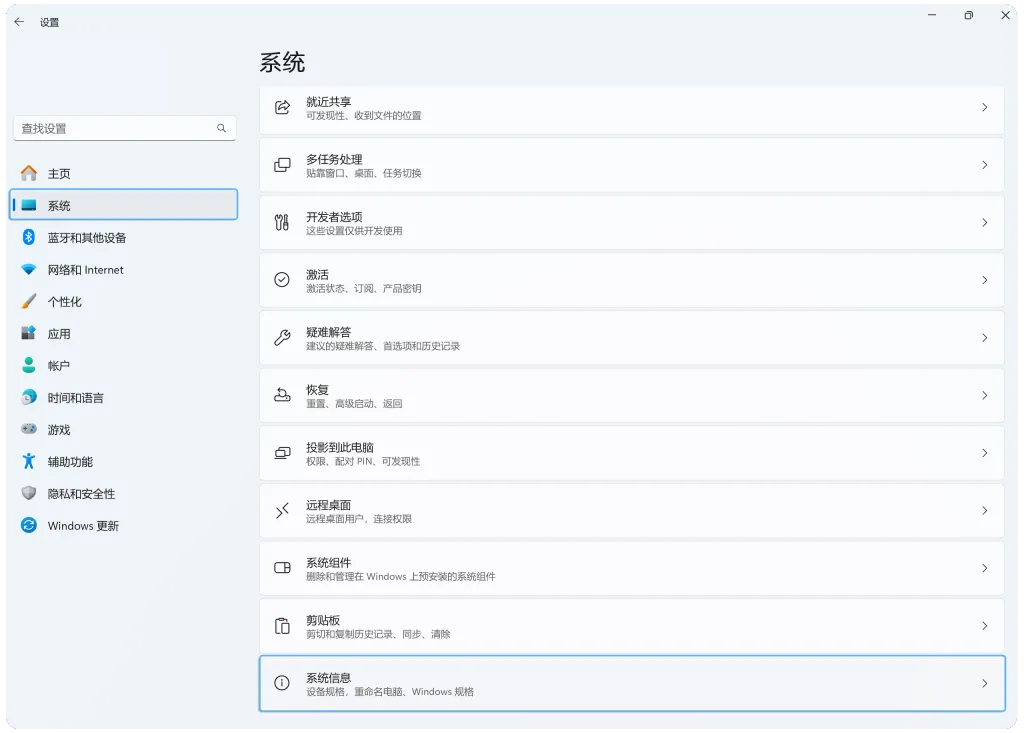
(2)滚动到系统页面底部,点击关于;部分Windows 11版本将该入口显示为系统信息。
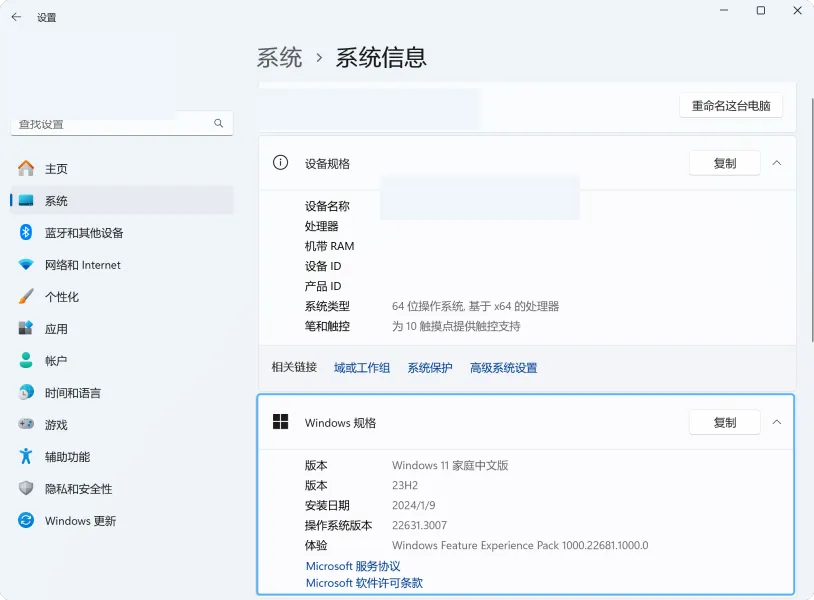
(3)在Windows规格核对家庭版、专业版等版本类别与功能更新版本,再在设备规格查看系统类型。版本类别、功能更新版本和x64或ARM64架构需要分开记录。
(4)列出必须使用的软件、打印机、扫描仪、专业采集卡及加密设备,逐一查询厂商当前支持的Windows版本与架构。

Windows 服务器运维工具箱 - 磁盘分析、临时文件清理、IIS 站点管理、批量文件操作、服务状态监控、Windows Update 诊断、实时性能监控、安全审计、注册表启动项审计、磁盘健康检测、网络端口监控、事件日志诊断、已安装程序管理、用户会话监控、计划任务审计、文件共享审计、DNS网卡诊断、SSL证书过期检测、防火墙规则审计、服务崩溃恢复状态、系统文件修复、存储池管理、备份状态检查、Docker容器管理、K8s集群监控。只读分析+安全确认,绝不误删文件,完全免费离线运行。
(5)使用微软电脑健康状况检查或设备厂商工具评估Windows 11条件。受支持CPU、TPM 2.0、UEFI与安全启动能力等需同时核对,不凭内存容量一项判断。
三、按实际工作选版本和版本类别
Windows 11家庭版、专业版与某个功能更新版本不是同一层概念。
(1)家庭学习、网页办公和常规娱乐,先确认家庭版能否满足需要;不要为“更成功”的称号购买不需要的版本。
(2)需要加入组织域或作为远程桌面主机等专业功能时,查询微软家庭版与专业版功能对照及组织要求,再选择相应授权。
(3)旧设备控制软件或工业外设若只支持旧Windows,应保留受控的专用环境,规划隔离与替代设备;不要将它扩展成日常上网、网银和办公主力。
四、迁移前做一次实际兼容验证
最低硬件要求不等于你的应用一定好用。
(1)备份关键数据,先在非生产设备或厂商认可的试验环境验证业务软件、外设与数据格式,记录不能迁移的项目。
(2)确认授权、驱动、备份恢复和安全维护计划后,再安排正式迁移;遇到功能更新保护性暂停时,等待厂商或微软给出兼容方案。







