






Windows更新失败并不都意味着更新组件损坏。网络中断、系统盘空间不足、驱动冲突、待完成的重启、更新缓存异常和系统文件受损都可能导致失败。先记录失败的KB编号、错误代码和失败阶段,再运行内置疑难解答,比直接删除更新文件更有针对性。下面以Windows 11为主,Windows 10的设置入口另行说明。
一、先分清下载失败还是安装回滚
失败阶段决定优先检查网络、存储还是驱动。
第一步:按Win+I打开设置,选择Windows更新,记录当前提示的错误代码及更新名称;不要只保存“失败”两个字。
第二步:打开更新历史记录,记录对应的KB编号、安装日期和更新类别。Windows 10在更新和安全→Windows更新→查看更新历史记录中查看。
第三步:回想失败发生在下载期间、安装期间还是重启后回滚。下载中断先查网络;重启后回滚则结合错误代码检查驱动或系统组件,不能仅凭百分比确定原因。
二、用疑难解答缩小组件问题范围
内置诊断能够检查部分更新配置与服务异常。
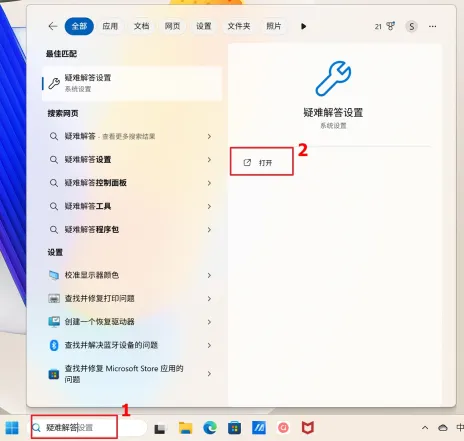
第一步:在开始菜单搜索疑难解答设置,点击打开。
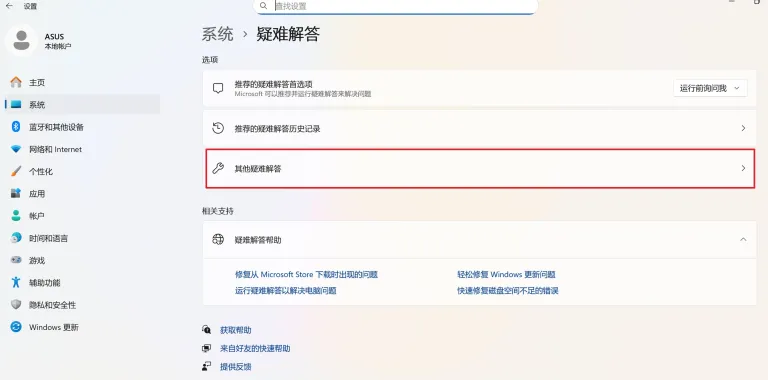
第二步:进入其他疑难解答,找到Windows更新。
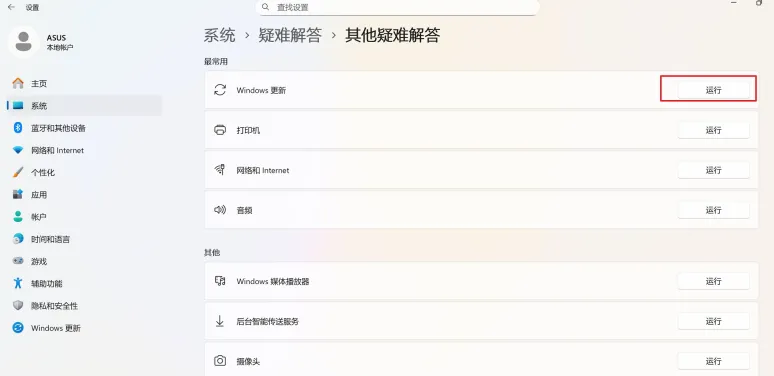
第三步:点击运行并按提示完成诊断。新版系统可能打开获取帮助应用,继续按应用内流程检查,不把应用跳转当成更新故障。
第四步:记录诊断发现和处理结果,保存工作后重启,再尝试检查更新。诊断完成不等于目标补丁已经安装成功。

Windows 服务器运维工具箱 - 磁盘分析、临时文件清理、IIS 站点管理、批量文件操作、服务状态监控、Windows Update 诊断、实时性能监控、安全审计、注册表启动项审计、磁盘健康检测、网络端口监控、事件日志诊断、已安装程序管理、用户会话监控、计划任务审计、文件共享审计、DNS网卡诊断、SSL证书过期检测、防火墙规则审计、服务崩溃恢复状态、系统文件修复、存储池管理、备份状态检查、Docker容器管理、K8s集群监控。只读分析+安全确认,绝不误删文件,完全免费离线运行。
三、错误码只能提供线索
同一错误码可能有多个触发条件,需与日志和失败阶段共同判断。
第一步:遇到0xC1900101一类升级回滚错误,优先检查设备厂商驱动、近期新增设备和兼容性;移除不必要的外接设备后再试。
第二步:遇到0x8007000d或0x80073712,考虑更新数据或系统组件缺失、损坏;先完成诊断,再按系统文件修复流程处理。
第三步:遇到0x80070422,按Win+R输入services.msc,检查Windows Update服务是否被禁用。单位管理设备应先联系管理员确认策略,不自行改写组织设置。
第四步:遇到0x80070005,检查管理员权限与安全软件拦截记录;不要为了重试而长期关闭系统防护。
四、判断是修组件还是等待兼容性解除
没有功能更新推送和补丁反复安装失败是不同情况。
第一步:打开设置→系统→存储查看系统盘剩余空间,清理明确不再需要的临时文件;下载文件夹需自行检查后再清理。
第二步:如果提示设备暂不适合某个功能更新,查看微软Windows发布运行状况中的兼容性说明,不使用强制安装绕过保护性暂停。
第三步:在同一KB重试仍失败时,保留错误码、诊断结果及设备型号再处理。Windows 10已于2025年10月14日结束常规支持,能否继续获得特定安全更新还需核对版本和ESU资格。







