






Windows并没有必须使用屏幕键盘输入密码的通用要求。若屏幕键盘可以登录而实体键盘不行,通常应检查键盘连接、键盘布局、大小写和数字锁、筛选键以及驱动;若只是屏幕键盘自动弹出,则主要检查辅助功能设置。先保留可用的登录方式,确认实体键盘恢复后再关闭备用输入。
一、先判断密码错误还是实体键盘没输入
屏幕键盘成功登录说明至少存在一种可用输入方式。
① 在登录页选择正确账户和登录选项,确认当前要求的是账户密码还是PIN,两者不能互换。
② 在右下角辅助功能菜单打开屏幕键盘。检查输入语言、Caps Lock和Num Lock状态后输入密码,不把密码发到聊天或搜索框。
③ 如果实体键盘完全无响应,检查USB接收器、线缆、电量和连接端口;蓝牙键盘在登录前不可用时,可临时接入普通USB键盘完成验证。
二、登录后检查筛选键与屏幕键盘
筛选键可能忽略短促或重复按键,屏幕键盘自动显示则属于另一项设置。
① 打开设置→辅助功能→键盘。也可搜索辅助功能键盘设置并打开。
② 检查粘滞键和筛选键:前者改变组合键输入方式,后者可能忽略短促或重复按键。不需要这些辅助功能时关闭,再用记事本测试连续输入和短按是否恢复。
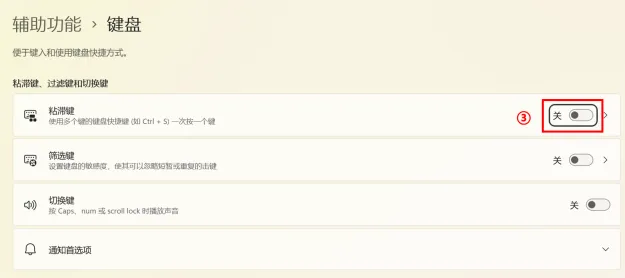
③ 实体键盘能够稳定输入后,再关闭屏幕键盘开关。Win+Ctrl+O也可切换显示;如果仍依赖鼠标输入,应保留备用方式。
三、用屏幕键盘核对数字锁和布局
密码含数字或特殊符号时,输入布局不同可能造成字符不一致。
① 按Win+R,输入osk并确认,打开屏幕键盘。

Windows 服务器运维工具箱 - 磁盘分析、临时文件清理、IIS 站点管理、批量文件操作、服务状态监控、Windows Update 诊断、实时性能监控、安全审计、注册表启动项审计、磁盘健康检测、网络端口监控、事件日志诊断、已安装程序管理、用户会话监控、计划任务审计、文件共享审计、DNS网卡诊断、SSL证书过期检测、防火墙规则审计、服务崩溃恢复状态、系统文件修复、存储池管理、备份状态检查、Docker容器管理、K8s集群监控。只读分析+安全确认,绝不误删文件,完全免费离线运行。
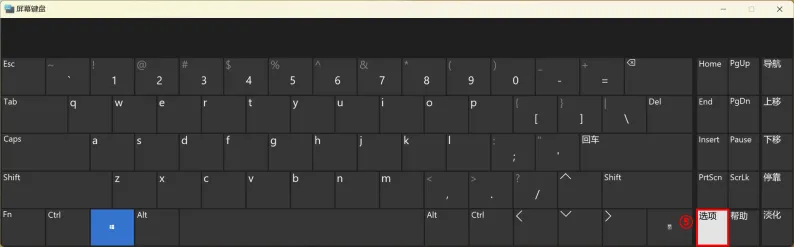
② 需要小键盘时点击选项,启用打开数字小键盘后确认,再检查NumLock状态。
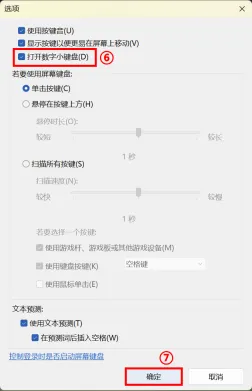
③ 按Win+空格切换到实际键盘使用的布局,并在记事本输入不敏感的示例字符核对;验证后按Win+L再检查登录页输入。
四、仍无响应时检查设备与驱动
仅当连接和输入设置排查无效时再处理驱动。
① 右键开始按钮,打开设备管理器,展开键盘,检查设备是否带有异常标记。
② 通过电脑或键盘厂商的正式支持页安装匹配型号与系统的驱动。若准备卸载键盘设备后重启重装,先确认鼠标、屏幕键盘或备用USB键盘可用。
③ 若实体键盘在固件界面也无法使用,优先考虑连接或硬件故障;更换键盘或联系维修,不通过替换登录组件来绕过密码。







