






Windows 7升级到Windows 10时,数据保护的关键是先做可恢复的独立备份,再在原系统内运行兼容安装介质的setup.exe,并核对“准备就绪,可以安装”页面的保留项目。Windows 7密钥不能被当作新的Windows 10免费升级凭证;Windows 10也已于2025年10月14日结束常规支持,因此这条路线只适合有明确兼容需求和合法授权的迁移场景。
一、先确认这条迁移路线是否适合电脑
升级成功、合法激活和继续获得安全维护是三个独立条件。
① 在Windows 7中右键计算机→属性,记录系统版本、32位或64位以及处理器型号;核对电脑厂商是否为该机型提供Windows 10驱动。
② 准备对应版本的合法Windows 10授权与可信官方安装介质,只采用正规授权方式,也不把旧Windows 7密钥视为自动获得新授权。
③ 确认业务软件确实需要Windows 10。若电脑支持当前受维护的Windows 11,应比较直接迁移到受支持设备的方案;Windows 10的ESU适用资格需另行确认。
二、备份必须能在另一位置打开
仅把文件移到同一硬盘的D盘,不能防止整盘损坏。
① 将桌面、文档、图片、下载目录中需要的文件及其他磁盘上的业务资料复制到外置硬盘或可信备份存储。
② 对邮件、财务软件、浏览器书签和其他数据库分别使用应用自带的导出或备份功能,保存安装包、许可证及恢复所需资料。
③ 在独立位置抽查打开文档和照片,核对关键目录数量;重要业务数据应进行恢复验证。需要完整回退时另做系统映像,并确认救援介质可用。
④ 备份完成后断开不参与安装的备份磁盘,接好电源,并为系统盘留出足够空间;不要在安装时通过删除分区临时腾空间。
三、从Windows 7内部启动安装并核对保留项目
原地升级需要版本、语言、体系结构与升级路径相符。
① 登录Windows 7,挂载可信安装介质或将其完整解压到独立文件夹,运行根目录的setup.exe。Windows 7没有Windows 10同样的原生ISO挂载入口。
② 按安装程序提示检查兼容性并阅读许可条款;经典安装程序可能先显示获取重要更新页面,选择适当选项后继续。从USB启动进入的全新安装流程,不能当作保留应用的原地升级。

Windows 服务器运维工具箱 - 磁盘分析、临时文件清理、IIS 站点管理、批量文件操作、服务状态监控、Windows Update 诊断、实时性能监控、安全审计、注册表启动项审计、磁盘健康检测、网络端口监控、事件日志诊断、已安装程序管理、用户会话监控、计划任务审计、文件共享审计、DNS网卡诊断、SSL证书过期检测、防火墙规则审计、服务崩溃恢复状态、系统文件修复、存储池管理、备份状态检查、Docker容器管理、K8s集群监控。只读分析+安全确认,绝不误删文件,完全免费离线运行。
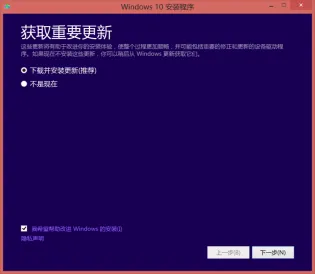
③ 在准备就绪,可以安装页面点击更改要保留的内容。需要保留应用且该选项可用时,明确选择保留个人文件和应用。
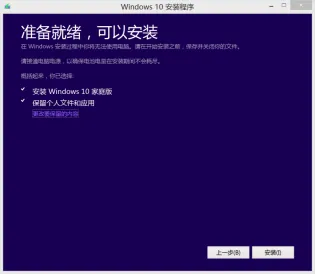
④ 如果当前选择或安装摘要为不保留任何内容,或需要保留应用却只能选择仅保留个人文件,先取消安装,检查保留选项、语言、版本和体系结构。32位改64位需要全新安装与数据迁移,不能原地保留应用。
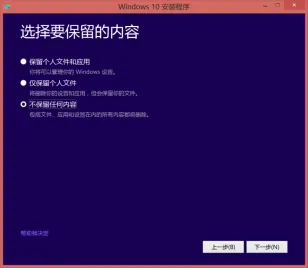
⑤ 核对最终摘要无误后再点击安装;安装期间可能多次重启,不拔电,不删除旧系统目录。
四、验证数据、授权与回退准备
Windows.old和回退功能有条件与期限,不能替代独立备份。
① 进入Windows 10后,在设置→更新和安全→激活核对授权状态,再检查设备管理器、网络、音频及业务软件。
② 逐一核对备份清单中的文档、数据库、邮件和书签;确认可以正常读取后再恢复日常工作。
③ 在数据与应用完成验证前保留备份和旧系统恢复资料。若迁移失败,使用已验证的系统映像或原厂恢复方案恢复,不在未确认备份可用时清理磁盘。







