






Mac自动切换深浅外观,可以在“系统设置”的“外观”中选“自动”;较早的系统在“系统偏好设置—通用”中选择。自动外观可依据夜览定时切换,未设定定时时按日出、日落变化;到时间后通常还需让Mac闲置至少一分钟,才会完成切换。
一、在系统设置中启用自动外观
自动外观从macos catalina 10.15开始提供,新版设置入口如下。
1、点按苹果菜单,打开系统设置。
2、点按边栏中的外观,找到顶部的外观选择区。
3、选择自动,不要停留在固定的“浅色”或“深色”。
4、关闭设置窗口,正常使用电脑;白天、夜晚会按系统适用的定时切换,无需每天手动选择。
二、在旧版通用面板中选择自动
macOS Catalina 10.15至Monterey 12通过偏好设置调整;繁体中文界面可能把“通用”写作“一般”。
步骤1:从苹果菜单进入系统偏好设置。
步骤2:打开通用;繁体中文界面则打开一般。
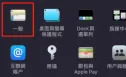
步骤3:在“外观”一行点按自动,检查第三个外观选项已经选中。


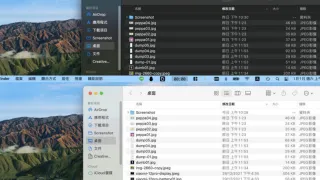
步骤4:关闭偏好设置,在不同定时时段检查访达窗口的明暗变化。
三、检查定时及未切换的原因
自动切换不会在设置后立刻把所有窗口强制变成另一种颜色。
(1)先回到外观确认仍选中自动;如果后来手动切过深色或浅色,重新选择“自动”。
(2)需要核对定时时,打开系统设置—显示器—夜览,查看定时。新版自动外观会参考夜览定时;未设定时按日出、日落切换。
(3)到达切换时段后,暂时停止操作,让Mac闲置至少一分钟,再检查访达窗口。
(4)若仅一个应用没有变化,在它的设置中把主题改为跟随系统;单独的固定主题不会随系统一起调整。














