






Mac更换桌面壁纸可以进入“系统设置”的“墙纸”,选择系统图片或添加自己的照片;旧版macOS则进入“系统偏好设置”的“桌面与屏幕保护程序”。如果只想使用某一张本地图片,也可以在访达中通过图片的快捷菜单直接设定。
一、在系统设置中更换墙纸
macos ventura 13及以后的版本使用“系统设置”,不同版本的添加照片按钮位置可能不同。
1、点按屏幕左上角的苹果菜单,打开系统设置。
2、在左侧边栏向下滚动,点按墙纸。
3、浏览系统提供的墙纸分类,点按想使用的图片缩略图;如果图片带下载标记,等待下载完成。
4、要使用自己的图片,找到添加照片或对应的添加入口,选择选取文件,找到图片后点按打开。
5、暂时移开设置窗口,检查桌面背景是否已经更换;如果人物或文字被裁切,返回墙纸设置,按当前图片提供的选项调整显示方式。
二、在旧版偏好设置中选取桌面图片
macOS Monterey 12及更早版本的常见入口是“桌面与屏幕保护程序”。
(1)在桌面空白处按住Control键点按,选择更改桌面背景;也可以从“系统偏好设置”打开桌面与屏幕保护程序。
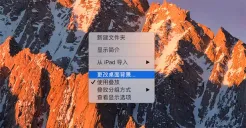
(2)切换到桌面页签,在左侧选择“桌面图片”或“颜色”等分类。
(3)点按右侧的一张图片,将它应用到当前桌面;选择动态桌面时,可以在上方菜单中按需要选动态或浅色、深色静态版本。
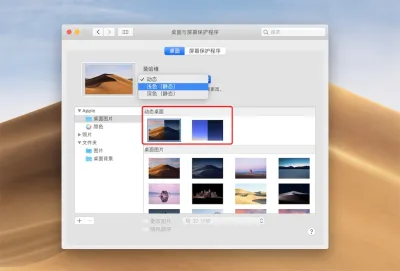
(4)关闭设置窗口,确认桌面显示的是刚刚选择的背景。

三、把访达中的图片设为桌面背景
适合已经保存好图片、只想直接使用一次的情况。
步骤1:打开访达,进入存放图片的文件夹,选中准备使用的图像文件。
步骤2:按住Control键点按该图片,查找设定桌面图片;部分旧版会把此命令放在服务子菜单中。
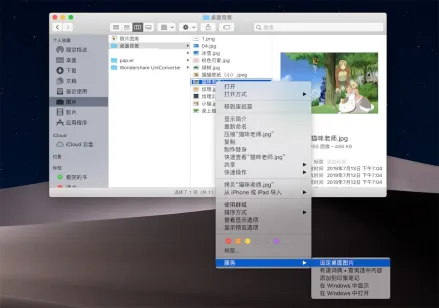
步骤3:点按设定桌面图片,返回桌面检查结果。若快捷菜单没有该命令,改用“墙纸”设置中的选取文件入口。
四、让旧版系统轮换文件夹里的图片
需要自动换图时,再添加图片文件夹并设置轮换。
1、在桌面与屏幕保护程序的“桌面”页签中,点按左下角加号,选择存放壁纸的文件夹。
2、在左侧选中该文件夹,点按一张图片,先确认桌面能正常显示。
3、勾选更改图片,展开旁边的时间菜单,选择实际需要的间隔;希望随机切换时,再勾选随机顺序。
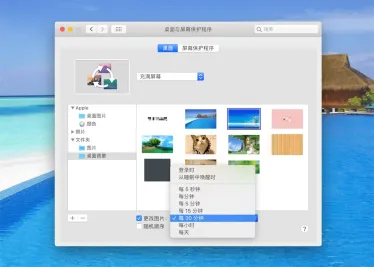
4、关闭设置窗口,保留图片所在文件夹,并在所选间隔后检查是否轮换。














