






Mac 清空废纸篓后空间没增加,先确认删除的是哪个磁盘上的文件,并查看同一磁盘的实际可用容量。APFS 快照、共享数据块、仍被应用占用的文件和统计更新都可能影响结果。先保存工作并退出相关应用,不要为了刷新数字强行删除系统卷或所有快照。
先确认清倒的是目标磁盘的废纸篓
先核对被删除文件原来在哪个磁盘上。外置磁盘有自己的废纸篓,应连接相应磁盘后再按正常方式清倒,别拿启动盘的容量变化判断外置盘。
iCloud 的“移除下载项”用于释放本地副本;直接删除同步文件则可能从其他设备和云端同步删除。为了释放本地空间,不需要把云端原件也删掉。
比较储存空间与磁盘工具中的容量
打开“系统设置 → 通用 → 储存空间”,等待统计刷新,再在磁盘工具中核对目标设备、APFS 容器与卷的可用空间。不同视图可能采用不同分类,不能直接把所有卷的数字相加。
关注同一容器实际还能分配的容量和可清理空间,不删除 Recovery、VM、Preboot 等系统卷。统计延迟没有固定刷新时间,应结合实际文件操作判断。
检查文件是否仍被应用占用
要是你删的文件之前还在某个打开的应用里处于编辑、持续读取的状态,哪怕你已经清完废纸篓,文件对应的磁盘块还会被运行中的进程占着,不会立刻释放空间。
先把和你删掉的这类文件相关的所有应用里正在编辑的有用数据存好,再完全退出这些相关应用,之后再看空间占用的变化,别没存数据就强制退应用,免得有用的文件损坏。
理解快照和共享数据块的影响
APFS文件系统有克隆文件、共享数据块的特性,要是你删的只是多份共享块文件里的其中一份,不会释放对应的全部逻辑空间,得等所有引用这个数据块的文件都被删掉,对应的空间才会完全释放。
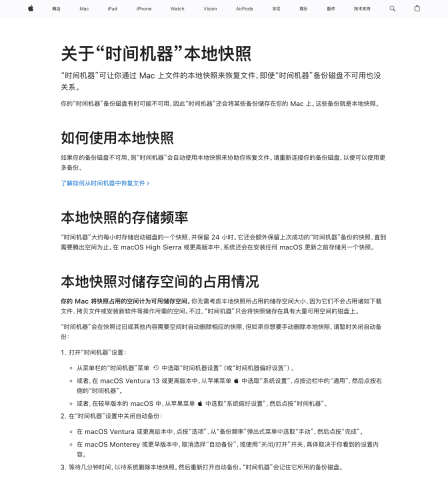
系统自动生成的时间机器本地快照,等磁盘可用空间不够的时候会自动回收,不用你手动操作,其他来源的APFS快照不承诺自动回收,也别把安全快照直接当成普通备份替代,随意删除。
空间仍不足时定位实际的大项
要是前面所有步骤都走完,空间还是没达到预期的增量,别直接手动删系统目录里你不认识的文件,可以先去存储设置里看分类统计里的大文件排序,逐个核对非系统目录下的大体积文件。
不要随便使用来源不明的全盘清理类操作,避免误删系统必要文件,也不要随意删除你不了解作用的快照内容,避免出现系统运行异常的问题。













