wps表格里写if函数,要严格按「判断条件、满足条件的结果、不满足条件的结果」的顺序来,返回的文字结果必须套英文双引号,条件里的大于等于符号不能写反。这套操作先从60分及格的基础判断讲起,再处理空白单元格的情况,用嵌套if做成绩分档,最后分别用and、or函数实现「同时满足多个条件」和「满足任意一个条件」的判断。注意参与判断的分数必须实际存为数值,单改显示格式不一定能转换文本,提前定好空白单元格要不要参与判断的规则;条件越多越要拿临界值做测试,别靠盲目加深公式层数来掩盖规则没理清楚的问题。
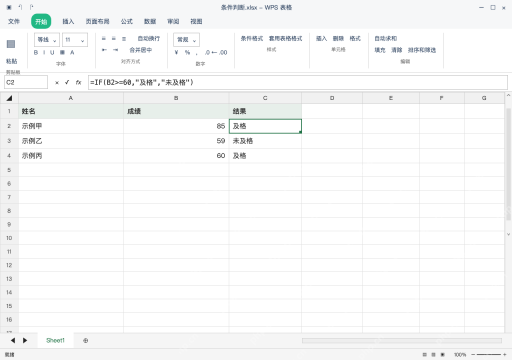
基础 IF:成绩达到60分就显示及格
C2输入 =IF(B2>=60,"及格","未及格"),向下填充到C4。85分会判定为及格,59分判定为未及格,刚好60分也判定为及格,条件里是包含等于号的;IF的语法就是IF(逻辑判断,条件成立的结果,条件不成立的结果),要是不小心用了中文引号,或者把比较符号的顺序写反,公式直接就失效用不了。
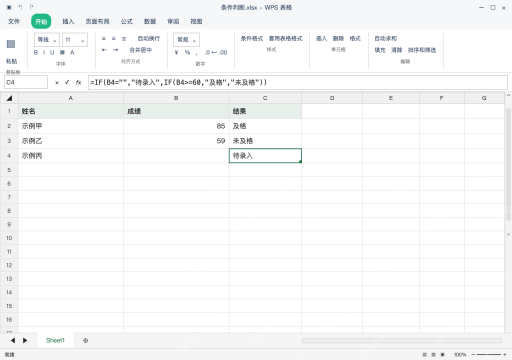
先判空白,避免未录成绩被当成零分
另一份示例把B4留空,C2改为 =IF(B2="","待录入",IF(B2>=60,"及格","未及格"))并填充到C4。C4会直接显示待录入,只有确实录了成绩的单元格才会判定及格与未及格;带空格的字符不等于真正的空白单元格,导入外部数据要先做清理,别把只有空格的格子误当成未录入成绩。
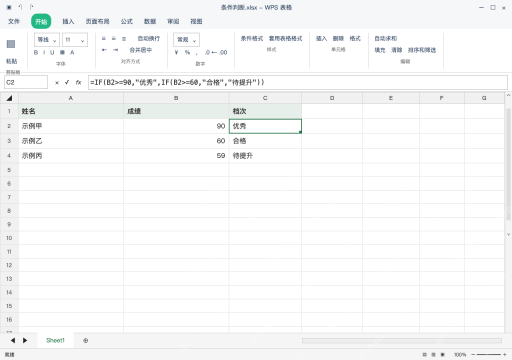
嵌套 IF 从高档往下判断,测试边界
在独立示例的C2输入 =IF(B2>=90,"优秀",IF(B2>=60,"合格","待提升"))并填充。90分判定为优秀、60分判定为合格、59分判定为待提升;如果反过来先判断大于等于60,90分的单元格会直接先进入低档分支,拿不到优秀的结果。做多档成绩判断先把所有区间列出来,再检查每档边界没有遗漏。

{"answer":"协助 macOS 用户准备、转换、导出及排查 Word、PDF、Markdown、PowerPoint 和 Excel 文件,确保 WPS Office 工作流程可靠。"}
AND 表示两个条件同时满足
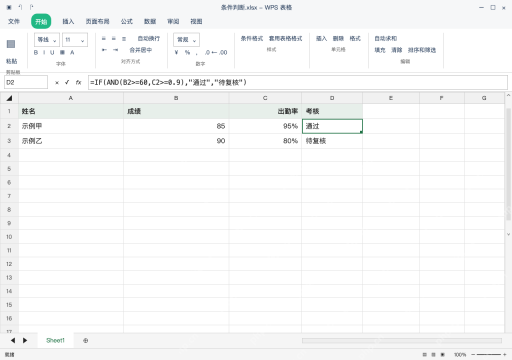
另一份考核表B列存成绩、C列存出勤率,D2输入 =IF(AND(B2>=60,C2>=0.9),"通过","待复核"),向下填充。成绩85且出勤95%显示通过;成绩90但出勤80%仍待复核,不能只看其中一个指标就判定通过。出勤率单元格要填百分比数值,不要输入带空格的百分比文本,避免按文本参与比较。
OR 表示任一满足,核对后保存
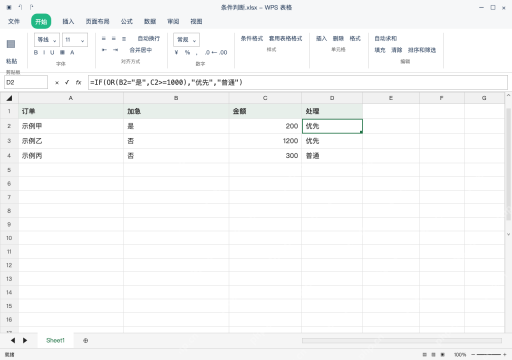
优先处理表B列填是否加急、C列填金额,D2输入 =IF(OR(B2="是",C2>=1000),"优先","普通")。示例里加急且金额200的单子标记为优先,不加急但金额1200的单子也标记为优先,两项都不满足才是普通。这个规则仅作演示用,按你实际的审批约定调整完,再保存条件判断.xlsx文件。