wps 在线模板可以从电脑版的新建入口选择:先选文字、表格或演示类型,找到合适的模板,再点“使用该模板”进入编辑。这里走联网模板库到文字文档的路线,用简历说明选择、套用和保存,模板是否免费、是否需要会员以实际页面为准。套用后还要替换示例姓名、经历与联系方式,并检查分页;打开了模板预览,并不代表自己的内容已经写进并保存。
第1步:进入新建,先选文字模板类型
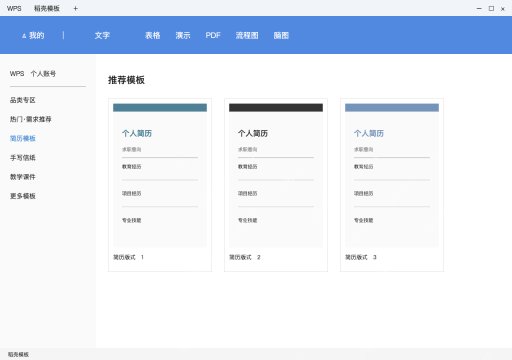
打开 WPS 电脑版,点新建入口进模板页面,选择顶部“文字”。左侧保留品类专区,右侧显示推荐模板,空白文档与联网模板是两种不同的起稿方式。
做简历用文字类型,做数据台账选表格,做汇报幻灯片选演示。先选对组件再找版式,避免下载后才发现模板类型不适合自己的任务。
第2步:选简历版式,核对权益后使用该模板
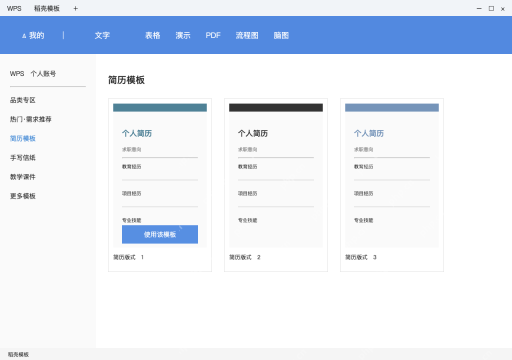
在简历分类里预览候选版式,选适配自己信息量的一份,再点击“使用该模板”。按钮位于模板卡片上,实际模板名称与可用范围按当前列表选择。
先看是否标注收费、会员或其他使用条件,别把“能预览”当成可以免费下载。内容较多就选留白充足的版式,不靠缩成很小的字号硬挤进一页。
第3步:进入文字编辑,把占位内容逐项替换
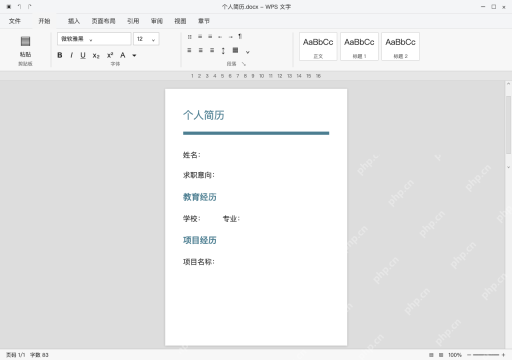
模板打开后,在文字编辑区填写姓名、求职意向、教育经历和项目经历。这些信息位置都要填入真实且适合公开的资料,不要保留模板自带的他人经历。

{"answer":"协助 macOS 用户准备、转换、导出及排查 Word、PDF、Markdown、PowerPoint 和 Excel 文件,确保 WPS Office 工作流程可靠。"}
替换时检查文本框、表格和段落边界,避免只改可见第一页,漏掉页眉、照片或第二页里的示例内容。需要图片时使用自己的合适照片,并重新核对版面。
第4步:另存独立文件,再检查分页与内容
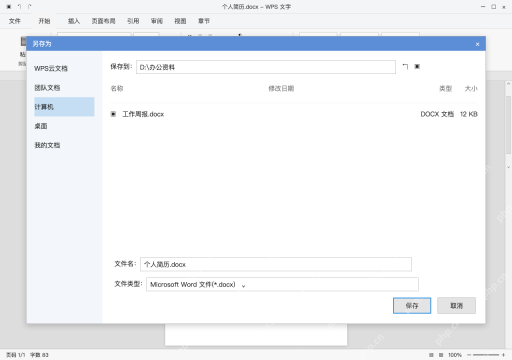
完成修改后另存为自己的 .docx 文件,选有权限的本地文件夹,确认“文件名”和“文件类型”,本例保存为“个人简历.docx”。实际名称可用姓名与用途组合,避免覆盖原模板。
从保存路径重开,检查姓名、联系方式、段落是否漏填,分页和照片是否正常。需要交付 PDF 时再正式导出并核对,不能只改扩展名;模板使用权限也要按原页面要求遵守。