





via浏览器的官方主页是 https://viayoo.com/zh-cn/。目前官方还没推出windows或者macos专属的电脑客户端,你在电脑上虽然能正常打开官网查看所有公开说明,但别直接把官网页面当成via的pc客户端用,书签同步功能也只能在适配的移动端app里操作。
电脑访问官网不等于安装电脑版
用电脑浏览器打开Via官网,确实能看到产品介绍和下载相关的指引,但页面本身不会给你装一个桌面版的Via。搜索结果里跳出来的同名桌面程序,大概率是键盘配置工具或者第三方开发的其他项目,别光看名字一样就当成Via浏览器的官方PC版。
Via的安卓版本身依赖系统WebView运行,官方社区里早就有大量用户提出想要电脑版,这也恰恰说明目前根本没有和手机版同根同源的正式桌面客户端,也不存在统一的官方桌面下载入口。
关于电脑版需求的公开讨论可以参考 https://github.com/tuyafeng/Via/discussions/1474。这个页面只是项目社区的讨论帖,根本不是下载页;你后续看到任何第三方放出的Windows安装包,都要和官方渠道仔细核对,别搞混来源。
电脑端查询与移动端同步的正确流程
-
步骤1:在手机Via打开功能菜单
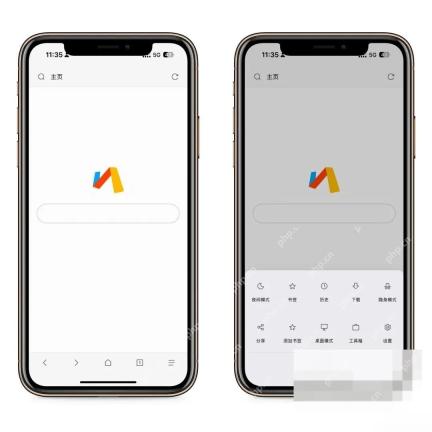
启动iPhone版Via,点一下底部的菜单按钮。图里就是真实的主页和菜单界面,电脑模式、设置这些入口全藏在手机应用内,电脑端是找不到这些功能的。
-
步骤2:进入设置检查同步选项
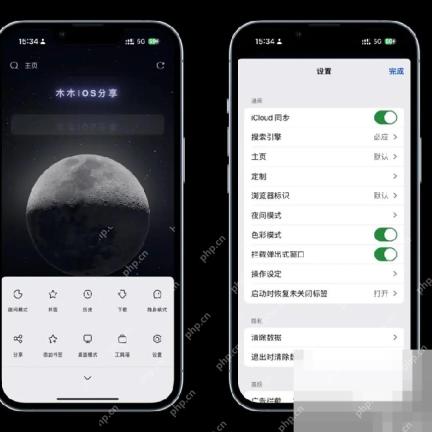
从菜单点进设置页,iOS界面里能看到iCloud同步这类选项。书签同步的整个操作都是在移动端完成的,根本不存在单独的Windows同步客户端。
-
步骤3:按需启用隐身模式
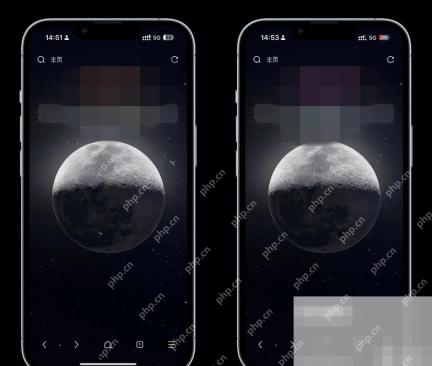
退回主菜单就能开启隐身模式,你可以试一下所有常用浏览功能都还是在手机端运行,开隐身也不会凭空生成PC版,更不会把当前浏览会话直接转移到电脑上。

电脑用户有哪些可行替代方案
要是你只是想在电脑上访问同样的网站,直接用Chrome、Edge、Firefox这类桌面浏览器就最稳妥。书签可以导出成HTML文件再导入到桌面浏览器里,但密码、脚本和自定义应用设置,不一定能跟着书签文件一起迁移。
安卓模拟器确实能运行部分手机应用,但它属于第三方运行环境,完全不是Via官方PC版。用模拟器还会带来额外的权限风险、性能损耗和账号安全隐患,绝对不能把它当成默认的官方使用方案。
大家常说的“电脑模式”,其实只是手机浏览器给网站发送桌面端访问标识,让网页适配成电脑端布局的功能,根本不可能把手机端的Via变成Windows软件。它解决的只是网页显示布局的问题,不代表你就在电脑上安装好了Via。
就算你在手机上开了书签同步,电脑浏览器也没法直接读取Via的云端数据。不同产品的书签格式、账号体系都不一样,得靠应用自带的导出能力,或者目标浏览器的导入工具,才能完成迁移。
如果用的是企业或者学校配发的受管理电脑,大概率会限制安装模拟器、导入书签文件。碰到这类受管控的设备,先看清楚组织的设备使用规则,建议优先把Via的数据全部保留在手机上;绕过限制安装第三方环境,不光可能违反管理要求,还会让你的同步凭据暴露在不受控的系统里,风险很高。
数据迁移完成后的检查
导出书签之后先留好原文件副本,再往目标浏览器里导入。导完挨个检查文件夹层级、中文标题和网址是不是都完整,确认没问题了再清理旧设备上的冗余数据。
用同步功能的话,拿另一台支持的移动设备登录同一账号,开启书签同步,等几分钟看看测试用的书签能不能正常刷出来。要是只看到登录头像却看不到书签,说明同步选项没配置对,或者网络有问题,得再排查。
任何宣称“Via PC官方版”的文件,都先回官网核对一遍。官网没有放出对应的下载按钮,就绝对不要运行来路不明的桌面安装包。
电脑端访问注意事项
- 官网页面只用来确认官方信息、获取正规下载导航。
- 别把网上搜到的同名键盘配置软件,错当成Via浏览器。
- 用模拟器运行Via的方案属于第三方玩法,绝对不能当成官方推荐用法。
- 迁移数据之前,同时开好云端同步、存好书签文件本地备份,双保险更稳妥。
Via在电脑上的正确用法就三个:访问官网核验渠道、手动迁移数据,别乱把第三方程序包装成不存在的官方电脑版。












