





via浏览器的官方网站是 https://viayoo.com/zh-cn/,不少人点进去之后误以为有登录就能直接在线上网的“网页版”,其实根本不存在这个功能。不管是浏览网页、存书签还是用脚本,所有核心功能都运行在安卓或者ios端的app里,就连云同步的入口也藏在app的设置菜单里。

为什么找不到网页版登录按钮
Via从一开始就是移动端专属浏览器,不是什么云桌面、远程浏览类服务。官方从来没做过输个账号就能在电脑浏览器里跑全套Via功能的网页工作台,大家搜所谓的“Via网页版登录入口”跳出来的第三方页面,全不是官方服务,千万别当真。
你在官网上能做的只有看产品介绍、查隐私政策、找正规下载渠道。剩下的地址栏搜索、开标签页、存书签、查历史记录、开广告拦截、装脚本这些核心操作,全部得在装好的APP里完成,账号同步只是APP内嵌的一项数据功能,官方从来没打算把整个浏览器搬到网页上运行。
Via的开源项目公开说明可以在 https://github.com/tuyafeng/Via 查看,里面明确标注安卓版直接调用系统内置WebView渲染网页,从技术路线上就说明它根本不可能是个能套在其他浏览器标签页里运行的网页应用。
从网页入口转到真实使用界面
-
步骤1:在应用内定制主页
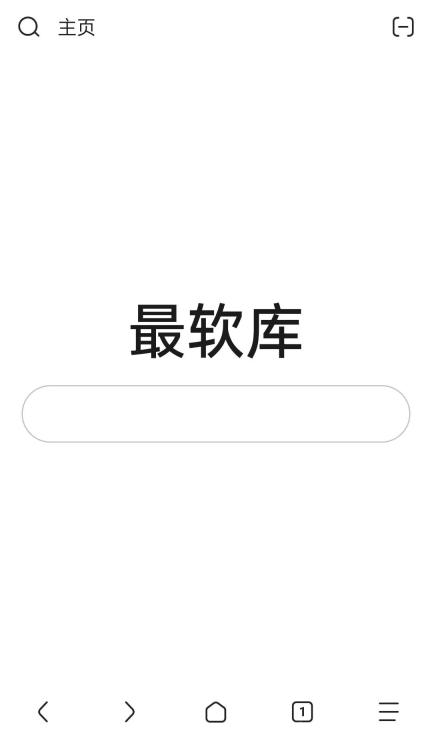
打开Via之后,直接在主页自定义区域就能改标识、换背景、加常用网站快捷方式。下图就是自定义完成后的真实主页,所有操作位置都在手机应用里,根本碰不到什么网页工作台。
-
步骤2:进入广告拦截规则页
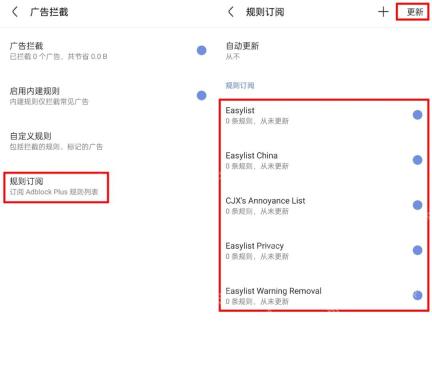
从设置菜单点开广告拦截和规则订阅页面,按需开启或者更新拦截规则就行。这个页面属于Via的内部功能,官网最多只做功能介绍,不会提供对应的操作入口。
-
步骤3:切换默认搜索引擎
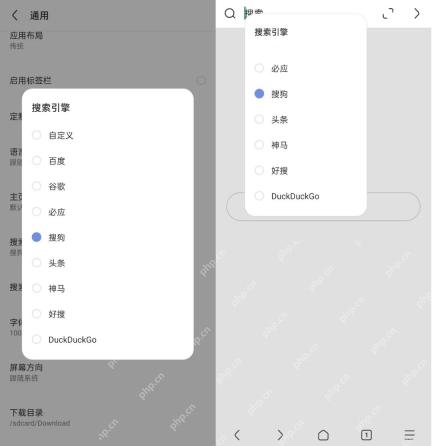
进到搜索引擎设置页,从列表里选你需要的服务,回到主页直接测试搜索就行。改搜索源、更新拦截规则、自定义主页这些操作全在应用内完成,根本不需要什么网页版登录。

官网可在线完成什么
你在官网上能在线确认产品定位、支持的平台和官方商店入口,也能查到开源项目里的公开常见问题。真要访问网页必须在本地装的Via应用里完成,官网不可能替你手机保存浏览历史、打开新标签页。
要是你只是想用电脑访问某个网站,直接用电脑上现有的浏览器就行,完全没必要到处找不存在的Via网页版。Via主打的小体积、调用系统WebView的方案,本来就是专门面向移动设备设计的。
它的云同步目前只用来同步书签和部分设置项,具体可同步的范围以当前APP版本的界面说明为准。这个功能不是远程控制,也不会自动同步下载文件、应用缓存和所有正在打开的网页会话。
碰到第三方网站打着“Via网页版登录”的旗号,要你填手机号、密码或者收验证码,立刻退出页面回官方网站核对信息。判断官方入口的标准只看域名是否正确、是不是从应用内路径点进去的,别看到页面放了Via图标就信以为真。
怕踩坑的用户完全可以把“网页版登录”拆成两步走:电脑上只用来核对官网信息和功能说明,要处理同步直接掏手机进应用设置操作。这样既能快速找对需要的信息,也不会把自己的账号交给根本不存在的假网页工作台。
怎样确认没有走错入口
从官网跳转到应用商店之后,先核对应用名称和开发者信息是否一致,安装完成启动后应该直接出现Via的真实主页,要是弹出来全是套着Via名头的下载广告页,肯定是下到假货了。
开启同步的入口必须来自应用设置菜单,完成登录后可以先建一个测试书签,换另一台支持的设备看看能不能同步出来,不能只凭网页弹的“登录成功”提示就判定没问题。
如果登录后要求你买套餐才能正常浏览普通网页,或者承诺提供Windows在线版,立刻停止操作。这些说法完全不符合Via当前公开的产品形态,肯定是钓鱼页面。
网页版相关常见误区
- 官方网站不等于在线浏览器。
- 随便在网页输账号,不等于应用里的同步功能已经开启。
- 第三方网站上的模拟器运行页面,不属于Via官方服务。
- 来路不明的陌生登录页,绝对不要填写你的同步凭据。
正确理解所谓的网页版入口,就是用官网确认信息、下载正规安装包,之后回到手机应用里完成浏览和同步,别白费力气去找那个根本不存在的在线工作台。












