





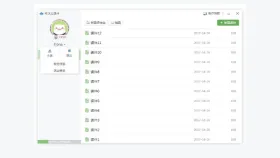
希沃白板已经登录,但不确定当前用的是哪个账号,先不要从课件名称猜测。windows 端的头像区域会显示昵称、等级和云空间,展开菜单后还能进入账号信息页核对学段、学科与学校,适合在公共教室上课前确认身份。
在云课件首页识别当前账号
启动希沃白板并返回云课件列表,查看窗口左上角的头像、昵称和等级。底部的容量条显示当前账号已用与总云空间;如果课件列表和容量都与平时不同,可能登录了另一位老师的账号。

从头像菜单打开账号信息
单击昵称右侧的小箭头,展开账号菜单。菜单会显示当前学段、学科,并提供“账号信息”和“退出登录”等项目;选择账号信息进入详细页面。正在授课时看不到完整菜单,应先退出授课并回到云课件首页。

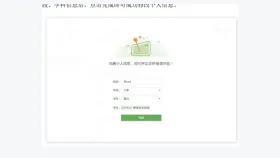
核对昵称、学科和绑定学校
在个人中心检查昵称、学段、学科和学校。学段或学科错误可在允许编辑时修改并保存;学校信息由组织管理时不要随意更换。若要确认绑定手机号,应继续进入账号管理或账号安全页面,只核对尾号,公共电脑上不要展示完整号码。
检查完毕后返回云课件列表,打开一份熟悉的课件验证归属。发现账号不对时先退出登录,再用自己的手机号或扫码登录;不要在别人的账号中删除、移动或重命名课件。









