





duckduckgo的中文网页版还是用主站 https://duckduckgo.com/,没有单独的中文专属官网域名。网站会自动读取浏览器的语言、地区信息适配界面,电脑端不用装任何软件就能直接搜索,也可以进设置里手动调整界面显示语言和搜索结果的地区偏好。
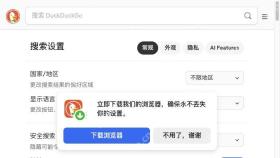
中文界面和中文结果不是一回事
界面显示语言控制的是按钮、设置项这类UI文字,结果地区影响搜索结果的地域倾向,输入的关键词语言则直接决定返回内容的语种。只修改其中某一项,很可能没法让整个页面和搜索结果全变成中文。国内用户完全不用找带cn标识的所谓镜像入口,直接进官方主站,搭配中文关键词、调整地区和显示语言就能调出合适的中文使用体验。
PC端设置中文搜索体验
-
输入中文相关查询词
打开官网直接点搜索框,输入你要查的中文词,也可以输中英文组合的内容。搜索下拉联想词可能同时混有多种语言,拿不准的话多补几个限定词就行。
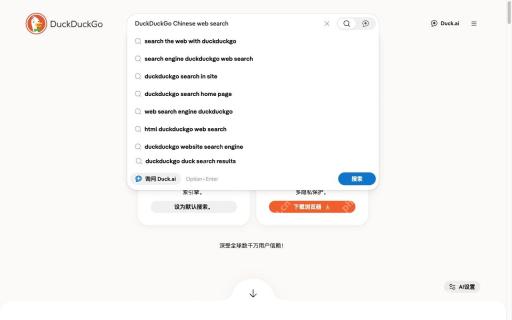
搜索框和联想列表正常加载,中文输入不会被莫名其妙跳转到其他陌生地址。
-
查看中文搜索结果
从 https://duckduckgo.com/ 提交查询后,扫一眼结果的标题、摘要和顶部分类栏就可以。搜索结果的语种由你输入的关键词和源页面本身的语言决定,没法保证所有结果全是中文。
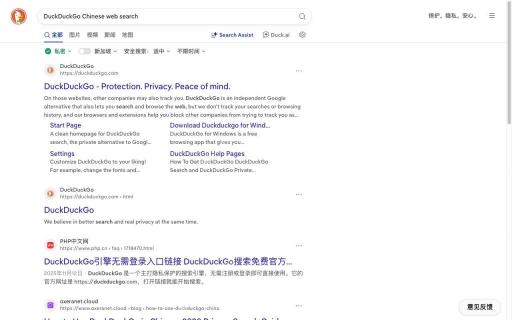
结果页正常保留你刚搜的关键词、显示网页列表,就说明免安装搜索的流程已经走通了。
-
调整地区与显示语言
点开搜索设置往下翻,就能看到地区、显示语言、安全搜索和结果行为这些配置项。改的时候一次只调一项,方便你确认是哪个设置带来的变化。
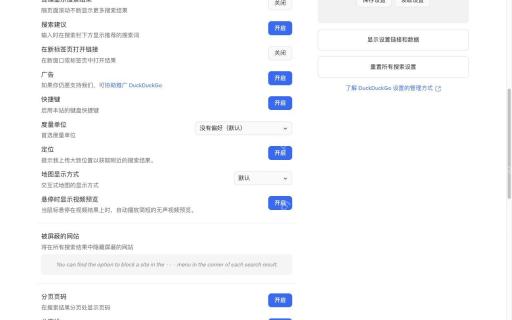
设置页会列出所有可选配置,对照你当前界面上的实际文字调整就行。
-
通过菜单返回主页或设置
在结果页点右上角的菜单,就能快速跳回主页、改配色、进设置或者浏览官方其他产品页面。中文界面下的菜单名称也可能跟着浏览器的语言优先级变动。
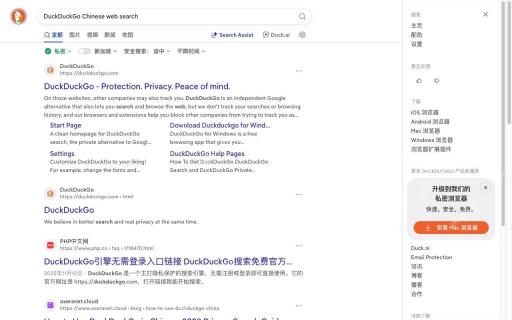
点完菜单只展开选项,背景还留着当前的搜索结果,说明操作没有离开官方站点。

中文显示不完整时怎么排查
- 确认浏览器的首选语言列表里已经包含中文。
- 检查DuckDuckGo的显示语言和地区设置是否符合你的需求。
- 用表意更明确的中文关键词,必要时加上地区或主题类的限定词。
- 清除站点Cookie之后,之前存的语言偏好会重置,需要重新选择一遍。
PC端免安装使用建议
在公共电脑上使用时,不要保存同步恢复码或者订阅凭证。只做普通搜索的话,用完关掉标签页清理下浏览数据就行,完全不用创建个人账户。
中英文混合查询怎样写更准确
产品名、技术缩写和报错提示很多本来就是英文,完全翻译成中文反而容易降低匹配度。直接保留英文专有名词,再补上中文的动作或者问题描述就行,比如把产品名和“设置”“无法打开”“同步”这类词组合在一起搜。
- 查找官方文档时保留产品英文名,再加help或settings这类指向明确的词。
- 搜索中文教程时带上所用的系统平台,避免搜出来的手机、电脑操作步骤混杂在一起。
- 遇到英文报错时先按原文搜索,再用中文补充你实际的使用场景。
- 结果地区偏差太大时调整地区设置,重新提交同一查询做对比。
显示语言只改变界面上的文字,不会自动翻译所有外部网页。点开搜索结果后,还是要根据目标站点自己提供的语言版本选择内容查看。
如果页面个别区域仍显示英文,通常是对应功能还没做中文本地化,或者浏览器语言优先级设置有问题,不代表你进了错误网站。只要域名、搜索和设置功能都正常,就可以继续使用。
需要给中文用户演示操作时,可以先统一调好浏览器的语言和地区,再截图或者记录步骤,避免不同设备上的菜单名称不一致,演示出来的效果对不上。











