





要登naver whale浏览器,先把软件装好打开,它的官方站点是https://whale.naver.com/。进浏览器之后点右上角的个人资料图标,直接用naver账号登录就好;whale没有单独的浏览器账号体系,登完之后才能同步书签、密码、浏览记录和其他自定义设置。

一、Naver Whale的登录入口在哪里
Whale官网主要放产品介绍、软件下载和帮助文档,首页本身根本不是账号后台。真正的登录入口,藏在你已经装好的Whale浏览器右上角的个人资料区域。没登录的时候这里会显示明确的登录提示,登完之后就会展示当前绑定的Naver账号和同步状态。
要是你电脑上还没装Whale,先去官网下对应系统的安装包,装好打开浏览器之后再做登录操作,免得把普通Naver网页上的登录按钮错当成浏览器同步的专属入口。
二、使用Naver账号登录Whale的操作步骤
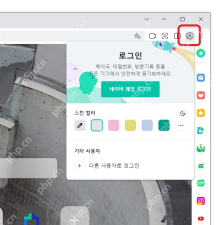
步骤1:打开右上角个人资料菜单
启动Whale之后,找到地址栏右侧的圆形个人资料图标点一下,弹出的面板里既有登录区域,也有皮肤配色、访客模式这类选项,直接选里面的Naver Whale登录按钮就行。
步骤2:进入Naver账号登录页面
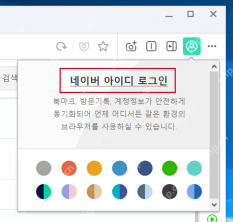
在个人资料面板里接着选Naver账号登录就可以。老版本的界面可能显示“使用Naver ID登录”,名字有点差别但功能完全一样。注意只在Naver官方账号页面填账户信息,别在来源不明的弹窗里输密码。

步骤3:确认同步功能已经开启
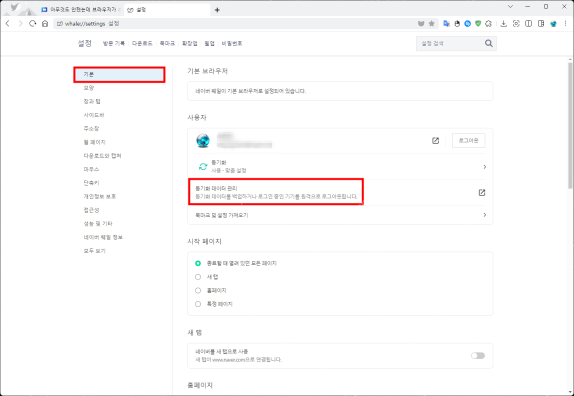
登录完成后打开设置页,在个人资料或者同步相关的板块核对当前绑定的账号。之后要是需要重新下载安装包,还是要回https://whale.naver.com/获取,别从搜索结果里的仿冒下载页拿安装包。要是同步没立刻启动,先检查同步开关有没有打开,再重启一次浏览器就好。
步骤4:在手机端检查同一账号
手机上的Whale也要登完全相同的Naver账号,点开移动端的账号设置,确认顶部显示的账号和电脑端一致,再核对一遍同步设置。要是两端账号不一样,书签或者浏览记录就没法跨设备同步显示。

三、登录后可以同步哪些内容
- 书签与常用网站:同一账号下的收藏内容,所有登录的设备都能正常读取。
- 密码与自动填充:是否开启同步完全由账号设置和浏览器权限决定,公共电脑不建议打开这个功能。
- 历史记录与标签相关数据:部分数据的同步效果会受浏览器版本、设备类型和同步开关状态的影响。
- 浏览器设置:平时常用的偏好配置可以随账号保存,但个别和系统绑定的设置还是要在本机重新调整。
四、登录失败时如何排查
先确认当前网络能正常打开Naver账号页面,再检查系统时间是否准确、浏览器有没有开Cookie限制、是不是已经升级到最新版本。如果账号能在Naver网页端正常登录,但Whale还是没法同步,就退出当前账号重新登一次,再进设置里查看同步状态。
用单位或者学校的公共电脑时,还要留意管理员策略有没有限制账号登录、密码保存或者同步功能。排查过程中不要反复创建新账号,也别往非官方页面提交自己的账户凭据。
五、安全使用提醒
个人自用设备可以按需保持登录状态,临时使用的设备最好直接用访客模式,用完之后一定要彻底退出账号。退出前先确认所有同步都完成,把本地保存的账号信息清理干净。要是碰到要求额外安装插件、发起远程协助或者索要验证码的陌生页面,立刻停止操作不要继续。












