





谷歌浏览器电脑端的官方下载地址是 https://www.google.com/chrome/,从这里可以获取 windows、macos 和 linux 三个系统的对应版本。chrome 电脑端不是网页应用,必须下载和自身系统匹配的安装包完成本地安装,全程要逐一对下载文件名、系统权限提示、最终安装状态做核对,别盲目点下一步跳过校验。
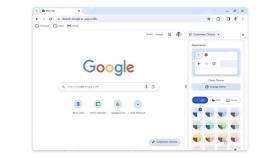
电脑端下载前先确认三个前提
提前核对好三项信息:当前设备的操作系统类型、处理器架构,还有正在登录的系统账号有没有安装软件的权限。Windows 和 macOS 的安装逻辑不一样,Linux 还要对应自己用的发行版选适配的软件包。
如果电脑之前已经装过 Chrome,先理清这次操作是版本升级、故障修复还是完全重装。普通版本更新完全不用卸载旧版,误删旧程序反而可能把本地存的配置数据清掉。
不管下哪个系统的版本,统一都从 https://www.google.com/chrome/ 进入,页面会自动识别当前设备,弹出最适配的下载项。需要下载其他系统的安装包再手动切换平台,别把 Windows 的安装包往 Mac 上跑,肯定没法正常安装。
Windows 电脑版下载安装全过程
-
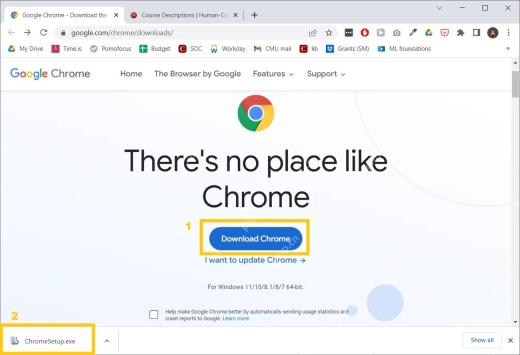
步骤1:在官网下载后确认安装文件
点下载按钮之后,浏览器的下载栏里马上就能看到 Chrome 的安装文件。先确认这个文件来自谷歌官方下载服务,再打开运行,绝对不要运行网上随便下的同名不明文件。
-
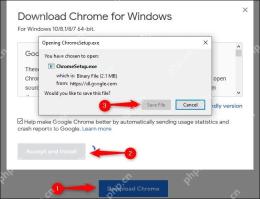
步骤2:保存好正确的安装程序
系统弹出选择打开还是保存的提示时,先核对文件名和来源没问题,再点保存。存的时候选个方便查找的文件夹,别把压缩包里来路不明的执行文件当成安装器点开。
-
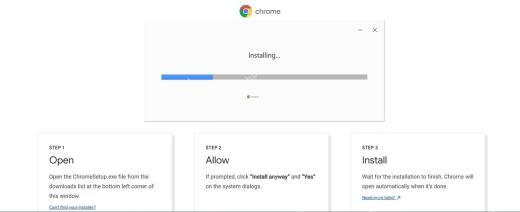
步骤3:运行安装器等组件下载完成
启动安装器之后保持网络连接,等进度条走完就行。安装过程里别重复开好几个安装窗口,也别强行在任务管理器里结束安装进程,很容易把程序装坏。
-
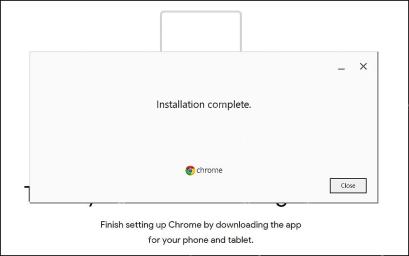
步骤4:确认安装顺利完成
等安装器提示完成可以关闭之后,直接点开 Chrome 看新标签页能不能正常加载。要是能顺利进入设置页、正常访问网页,就说明整个安装流程已经走完。

Windows、Mac 与 Linux 的安装差异
Windows 一般直接运行下好的 exe 安装程序就行;macOS 需要打开下载好的磁盘映像,把 Chrome 图标拖进应用程序文件夹才算装完;Linux 则要对应自己的发行版安装适配的软件包。
三个平台的安装起点都是同一个官方下载页,但后续的文件格式、系统弹出的权限提示都不一样。要是教程里的截图和你自己电脑上显示的不一样,以当前系统弹出的实际提示为准。
不同电脑环境的安装方案选择
个人自用电脑一般直接跑官方提供的在线安装器就行,好处是安装包体积小,自动给你安装当前最新的正式版。要是当前设备网络受限下不动在线安装器,可以用另一台能正常访问官网的设备先下好官方离线安装包,用U盘这类可信的存储介质拷过来再装,两种方式装出来的都是正版 Chrome。
macOS 第一次打开 Chrome 的时候大概率会弹出系统安全确认提示,Linux 那边安装则要选对应格式的软件包、输入管理员密码。别拿着 Windows 的截图在其他系统里找一模一样的按钮,只要你是从官方入口下的安装包,跟着自己系统弹出的提示走就对了。
装完之后先别急着导入旧的书签、配置数据,先试试能不能正常访问网页、下载文件、设置默认浏览器。这样哪怕后面导入旧数据出问题,你也能确定是数据迁移的问题,不是安装本身没装好。
安装完成后的验证与收尾
安装过程里弹出系统安全弹窗的时候,先核对一下发布者和文件来源是不是官方的,再点允许程序修改设备。提示内容和教程截图不一样很正常,但要是你完全没法确认文件来源,就直接停手别继续安装。
装完验收的时候可以依次试一遍启动浏览器、访问网页、下载文件、打开设置页这几个操作,很快就能分清楚到底是安装失败、网络不通、权限不够还是浏览器配置出了问题。
PC 安装常见问题
- 安装器一直卡在下载阶段,先检查代理设置、防火墙规则和当前网络连接状态。
- 弹出权限不足的提示,要么切换到系统管理员账号运行,要么联系设备的管理员开权限。
- 打开浏览器直接闪退,先重启一遍系统,再运行官方安装包做修复安装。
- 需要保留之前的书签数据,重装之前先确认已经开了账号同步,或者提前手动导出了书签备份。
Chrome 电脑端安装本身没什么复杂的,核心就是选对匹配自己系统的版本、核对好安装包来源,最后确认浏览器能正常启动使用就可以了。













