





谷歌浏览器根本没有能直接在网页里运行的在线版本,它的官方站点唯一入口是 https://www.google.com/chrome/。这个页面仅用来介绍chrome产品、提供安装包下载,已经装过chrome的用户直接点开本地的浏览器就能用,碰到号称不用安装就能运行完整chrome的第三方网站,一定要仔细辨别真假。

先理解“网页版入口”的真实含义
Chrome本身就是需要安装到电脑或者手机上的本地软件,它的官网根本不是什么远程浏览器。大家常说的“免安装在线直达”,实际意思是不用装任何额外的导航工具,直接输地址就能进官方站查产品说明、下安装包或者找官方帮助文档。
要是你电脑上已经装好了Chrome,直接从桌面图标或者系统应用列表点开就行。第一次下载安装的时候,系统大概率会弹出管理员权限请求,如果是公司配发的办公设备,Chrome一般会由IT管理员统一提前部署。
怕进错站的话,直接手动输入地址 https://www.google.com/chrome/ 核对就行。正规的官方页面只会显示Chrome的品牌标识和下载按钮,不会弹窗口要你买激活码,更不会售卖所谓的Chrome网页版会员。
从官网到可用浏览器的真实流程
-
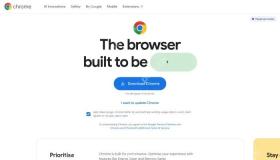
步骤1:确认当前官方页面
打开链接之后先扫一眼,页面上得有Chrome的官方标识、对应系统的适配说明和下载按钮。别光看那个彩色的圆形Chrome图标就信了,域名和页面用途必须同时对上才是真官网。
-
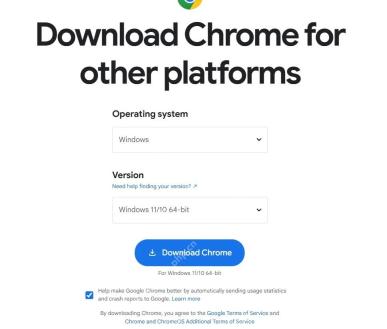
步骤2:按设备选择对应平台
要下Windows、macOS或者Linux版本的话,点进其他平台的选择页,再确认好自己的操作系统版本和处理器架构,别把跳转到移动端安装包的二维码当成电脑端的下载入口。
-
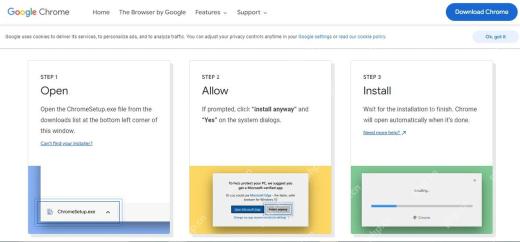
步骤3:完成下载并运行安装程序
下完安装包之后跟着系统提示点开文件,同意必要的权限请求等它装完就行,安装程序跑完之后会自动弹出Chrome的新标签页,这时候就能正常使用了。

已有 Chrome 时不必重复下载
只要你点开Chrome能正常加载空白新标签页,在地址栏输网址能正常访问网站,就说明浏览器已经可用了。这时候就算你进Chrome官网,也只是看看新功能介绍、找帮助文档,完全没必要每次都重新下载安装。
临时用别人的电脑上网,直接用设备上已有的浏览器就行,这不代表你用的就是网页版Chrome。要是涉及到你自己的书签、账号密码、浏览历史这类隐私数据,千万别在公共设备上随便开Chrome的账号同步。
免安装、便携版与正式安装要分开
所谓“不用安装直接访问官网”,只是查看产品信息下载安装包的功能,根本不可能在网页里直接生成一个完整的Chrome浏览器环境。很多第三方网站把远程桌面、云浏览器或者套了Chrome界面的假页面叫“Chrome网页版”,这些产品的数据存储位置、隐私规则、扩展支持能力,全都和你本地安装的正版Chrome不一样。
网上流传的便携版Chrome,基本都是第三方重新打包封装的,哪怕不用安装就能直接点开运行,也不等于谷歌官方提供的网页版。要是你需要稳定的版本更新、谷歌账号同步、官方推送的安全补丁,优先安装官方发布的正式版就好;只是临时开个网页查东西,用设备上现有的浏览器完全够用。
想确认你用的是不是正版Chrome,看三个结果就行:安装后的Chrome能独立启动、地址栏可以正常打开网站、设置里的关于页面能够正常检查更新。只看到一个仿制的Chrome网页界面,根本不算获得了完整的Chrome浏览器。
完成后的验证与收尾
要是你本来就只是想开个网站查内容,直接用当前设备已有的浏览器就好,完全没必要特意先访问Chrome官网。只有你需要安装Chrome、重装后补装、切换其他设备平台安装,或者要查阅官方帮助内容的时候,这个官网入口才是正确的访问目标。
下载安装前记得核对三个点:下载按钮对应的系统是不是你当前用的、安装包来源是不是官方站点、安装完成后弹出的新标签页是不是Chrome原生界面。三个环节任何一个对不上,都不能把页面截图或者来历不明的下载文件当成正版Chrome的完成结果。
入口异常的排查顺序
- 地址被导航站自动改写跳转时,手动核对一遍主域名后重新输入即可。
- 点下载按钮没有反应时,先检查当前浏览器的下载权限和本地网络访问策略。
- 系统提示版本不兼容时,先确认自己的操作系统版本与处理器架构是否符合要求。
- 安装完成后桌面没有生成图标,直接去系统应用列表搜索Chrome就能找到启动项。
这类问题最核心的区分点,就是别把官网入口和软件运行入口搞混:官网负责下载与产品说明,安装到本地的Chrome才是实际用来浏览网页的工具。













