





chrome没有单独的网页版登录入口,官方产品站是 https://www.google.com/chrome/。它的多端同步功能,全靠在不同设备的chrome里登录同一个谷歌账号实现。同步支持覆盖书签、密码、浏览历史、标签页和浏览器设置,具体要同步哪些内容,大家可以根据每台设备的用途自行选择。
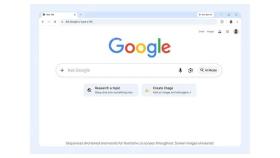
多端同步从哪里开始
电脑端点右上角的个人资料图标就能登录,手机端要先进Chrome的设置页找到账号入口。两台设备登完同一个谷歌账号之后,再分别核对两边的同步开关和待同步的数据项目。
注意同步不等于全盘备份本地文件,不会把浏览器下载文件夹里的内容传到其他设备,只会处理Chrome本身支持的各类浏览数据。
要是你还没装 Chrome,可以先去 https://www.google.com/chrome/ 下载对应设备的安装包。登完账号进到同步管理页,再决定是全开同步,还是只同步自己指定的项目。
电脑与手机同步的设置过程
-
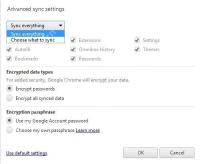
步骤1:在电脑端选择同步范围
打开高级同步设置,你可以直接选全量同步,也可以手动勾选自定义项目。如果是公司配发的工作电脑,建议只开必要的同步项,别把私人浏览内容同步到公司的受管控设备上。
-
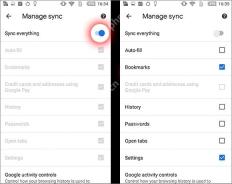
步骤2:在手机端管理同步项目
打开手机版Chrome的账号与同步管理页,先关掉默认的全同步开关,就能逐项选择书签、浏览历史、密码和当前打开的标签页。
-
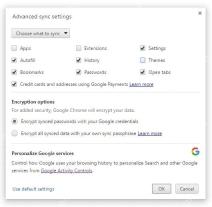
步骤3:复核加密与确认状态
切回电脑端的同步设置页,检查一遍已经选好的项目、加密选项,点确认完成设置。要是你自己设置了自定义同步密码,一定要妥善保管,弄丢之后大概率只能重置整个同步数据。

同步成功怎么验证
找任意一台设备新建一个测试用的书签,等片刻后去另一台设备查看,要是能看到刚建好的同名书签,就说明账号和书签的同步链路是正常的。
如果只有某一类数据缺失,先去两边的设置里检查对应项目的开关有没有打开。不同平台版本的Chrome,支持的同步项和菜单名称可能略有差异。
同步全部与自定义同步的取舍
全开同步最省事,适合完全由你本人掌控的私人设备;自定义同步更适合工作电脑、家庭共用电脑,或是你只想同步书签的场景。同步开的权限越全,万一账号被他人登录,能泄露的敏感数据暴露面也越大。
正在打开的标签页和浏览历史属于敏感度很高的浏览轨迹,要不要同步最好单独考量。开密码同步的话,一定要配合设备锁屏和谷歌账号的多因素验证,不能只依赖浏览器本身的防护。
刚配置完同步的时候,用测试书签验证连通性比直接测密码同步要安全得多。等确认两端同步完全正常后,再逐步打开其他项目,出问题的时候也更容易判断是账号、网络还是单个同步项目的故障。
完成后的验证与收尾
同步出现延迟时别反复开关同步、也不要重复创建书签,保持设备联网等一段时间就行。频繁重置同步反而会把故障现象搞乱,后续更难排查问题。
停用某一个同步项目,只会影响后续的同步行为,要不要删除云端或本地已有的对应数据,页面都会给出明确提示。涉及清除数据的操作时,一定要先看清楚提示里的影响范围,再决定要不要执行。
手机、平板这类移动设备,很可能因为系统省电策略、后台运行限制拖慢同步速度。手动打开Chrome保持联网再检查一遍,很多时候只是浏览器后台没运行,才出现两边数据不一致的暂时假象。
同步故障排查
- 确认两端登录的是完全相同的谷歌账号,不要搞混不同账号。
- 检查同步是不是被暂停了,有没有弹出需要重新验证的提示。
- 单位配发的企业账号受策略限制时,直接联系你们的IT管理员处理。
- 自定义同步密码遗忘时,先仔细阅读重置页面的影响说明,别盲目清除数据。
Chrome多端同步的重点根本不是找网页版入口,核心是每台设备登录同一个账号,把要同步的数据项选清楚。全部测试完成后删掉专门创建的测试书签,别把自己的真实书签列表搞乱。













