





chrome 谷歌浏览器的官方下载地址是 https://www.google.com/chrome/,认准带 google 标识的官方域名、确认是 chrome 品牌页面就没问题。从官网下完安装包装好之后,别忘了核对个人资料、密码管理、同步这几项设置,免得自己的账号数据误存到别的陌生浏览器资料里。
进了正版官网还不够,个人资料得放对地方
同一台电脑上能建多个 Chrome 个人资料,每个资料的书签、存的密码、浏览历史都是互相独立不共享的。要是登错了资料,你打开一看啥数据都没,还以为之前的记录凭空消失了。
不管是装扩展插件还是开同步功能,先点右上角的头像确认当前登的是哪个账号。工作账号和私人账号最好分开用不同的 Chrome 资料,避免两边的书签、存的密码混到一起乱套。
之后要是重装浏览器、或者查相关产品信息,还是直接从 https://www.google.com/chrome/ 进。所有账号登录、密码管理、同步相关的操作都走 Chrome 自带的设置页,别随便点导航网站弹出来的登录窗口输账号密码。
装好正版 Chrome 后的安全初始化步骤
-
步骤1:核对当前个人资料
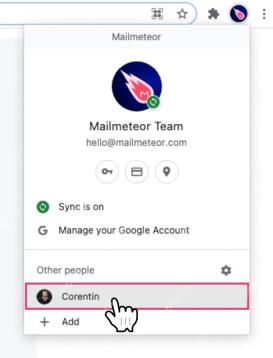
点开右上角的个人资料菜单,先看清楚当前登的账号、同步开关的状态。要是要切别的账号,直接选你要用的对应资料就行,别上来就删那种看起来空空的空白资料,万一里面存了东西就找不回来了。
-
步骤2:检查已保存密码列表
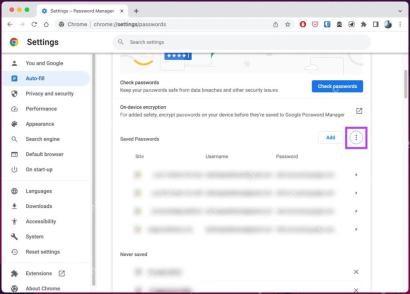
打开内置的密码管理器,扫一遍所有存下来的密码条目,顺便跑一遍安全检查。要是看到陌生的账号记录、或者重复存的无效条目,先搞清楚来源,再决定要不要改或者删掉。
-
步骤3:确认同步选择
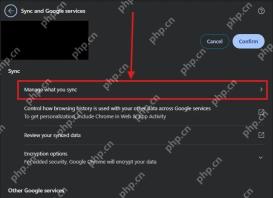
进到「同步与 Google 服务」页面,点开管理同步选项,挨个核对你要同步的书签、浏览历史、密码这些项目,确认没问题再点保存。如果是公司配发的工作设备,只同步当前工作需要的相关数据就行。

怎么分辨山寨仿冒的下载入口
这些仿冒页面一般会用和官方域名长得特别像的冒牌地址,放个超大的「立即下载」按钮,还打着「高速下载」的旗号引你点。哪怕页面上贴满了 Chrome 的官方图标,也不能代替最核心的域名校验步骤。
正版 Chrome 完全免费,从来不会要求你买激活码才能用。要是你下的安装包弹出来要绑什么清理工具、篡改主页导航、甚至夹带别的浏览器,直接停掉安装把安装包删掉就对了。
搞懂个人资料、账号和浏览数据的对应关系
Chrome 的个人资料存在你本地电脑上,是独立的浏览环境;Google 账号是存在云端的身份凭证,同步功能就是负责在本地和云端之间,来回传你选好要同步的数据。删本地资料、退账号、关同步这三个操作的影响完全不一样,点确认之前一定要看清楚弹出来的提示。
好几个人共用同一台电脑的话,最稳妥的方式是每个人建自己独立的系统账户;只建多个 Chrome 资料的话,所有人还是共享同一个操作系统环境。要是涉及特别重要的账号,别把 Chrome 的资料隔离当成完整的设备级安全隔离用。
初始化全部弄完之后,可以加个测试书签、改个小设置,确认你当前用的是正确的资料。切完资料发现内容完全不一样是正常的隔离效果,别慌,不是你之前的数据丢了,是你登错资料了。
设置完之后的验证和收尾工作
要是之后你发现浏览器里多了陌生的扩展插件、首页或者默认搜索引擎被改了,先把可疑的扩展禁用,查清楚来源。要是改完之后又反复出问题,再去排查系统里有没有装过会擅自修改浏览器设置的流氓软件。
安全初始化全部做完之后,可以随手记一下当前用的资料名、开了哪些同步项目,之后换电脑或者出问题排错的时候,对着这份记录核对,比瞎试设置靠谱多了。
要是你用的是公司配发的单位账号,还要留意浏览器顶部有没有显示「受组织管理」的提示。出现这个状态不一定是出问题了,只是说明部分浏览器设置由公司管理员管控,你自己手动改的设置可能重启之后就不保留了。
安全使用检查
- 把 Chrome 的官方网址加到浏览器书签里,下次直接从书签进,别点搜索结果里的广告链接。
- 工作账号和私人账号分开用不同的 Chrome 个人资料,别混登。
- 每隔一段时间扫一遍已装的扩展、跑一次密码安全检查。
- 用完公用电脑之后,记得退出自己的账号、关掉同步,别留个人数据在上面。
找对官方下载入口只是第一步,把个人资料、存的密码、同步设置都对应到正确的账号下,才是完整的安全使用流程。之后要是发现账号状态不对,先核对下当前登的个人资料对不对,别急着直接删账号重登。













