





naver whale浏览器的官方网站是https://whale.naver.com/,你可以在这里查看产品说明、下载客户端,也能找到官方帮助入口。普通naver网页直接就能在线访问,但whale浏览器需要单独安装。要管理账号数据的话,得从whale的设置里进入my activity,别把普通naver首页当成浏览器个人中心来用。
一、三个入口分别管什么
Whale官网放产品介绍、版本下载和帮助导航,Naver首页是它的搜索及内容服务门户,Whale的My Activity则专门用来查看同步数据、备份书签与密码、核对已登录的设备。这三个页面可能都要求登录Naver账号,但实际用途完全不一样。
需要恢复浏览器数据时,先确认当前Whale里登录的是你之前用的原账号,再进入同步数据管理页。直接登录Naver网页只能证明账号本身可用,不代表浏览器同步功能已经开启,也替代不了数据备份操作。
二、进入Whale个人数据中心的实际操作步骤
步骤1:从同步数据管理进入My Activity
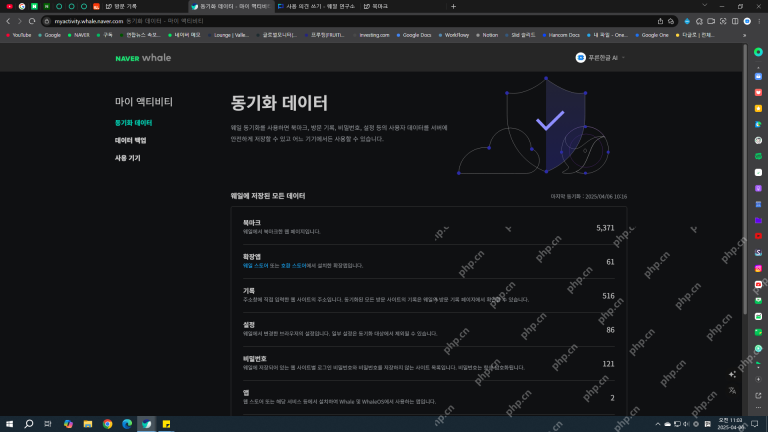
打开Whale设置页,在「用户与同步」板块选择同步数据管理。进入My Activity后,左侧会显示同步数据、数据备份、已登录设备等栏目,先看一眼同步数据总览,确认页面顶部显示的账号和你日常使用的Naver账号一致。
步骤2:在数据备份中选择可恢复内容
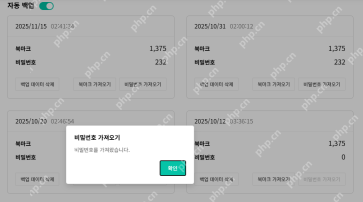
切换到数据备份标签页,页面会按时间排序列出所有自动备份记录,每条记录会分别显示对应的书签与密码数量。选好目标日期后点击对应的导入按钮,操作完成后会弹出导入成功的确认框。导入前务必核对好备份日期和内容数量,避免用旧备份覆盖掉较新的内容。

步骤3:返回同步数据核对结果
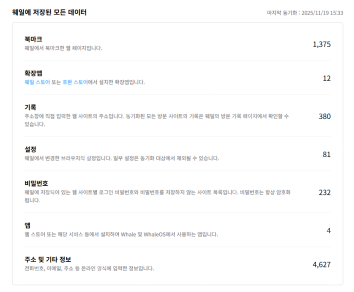
导入完成后切回同步数据页面,查看书签、扩展、浏览记录、设置和密码等项目的数量,以及最后同步的时间。如果恢复完数量还是零,先退出当前登错的账号再重新登录,不要反复执行初始化操作。需要重新下载安装包的时候,再回到https://whale.naver.com/获取官方正式版本。
三、My Activity能处理哪些账号数据
- 同步数据:核对服务器中保存的书签、浏览记录、密码、扩展和设置的存量。
- 数据备份:查看系统定期生成的自动备份,按需恢复书签或密码。
- 使用设备:检查所有登录过Whale的设备,对不再使用的旧设备执行远程退出操作。
- 同步重建:只有确认备份完整之后才能重置同步,之后在受信任的设备上重新开启同步即可。
四、避免数据丢失的正确操作顺序
发现书签或密码突然消失时,别先急着卸载、清空数据,也不要让多台设备同时运行Whale。先确认当前登录的账号没问题,再去My Activity里查看备份记录。空白数据会自动同步到其他设备,所以要先暂时关掉其他设备上的Whale,等当前设备的数据恢复完成后,再逐台检查同步情况。
自动备份一般是按固定周期生成的,手动备份适合重装系统、迁移电脑或者整理大量书签之前提前保存。新的手动备份会替换旧记录,所以每次操作前都要核对好备份时间和项目数量。
五、登录与安全注意事项
My Activity涉及密码、设备列表和同步数据,只应该在个人设备或者完全可信的环境里打开。在共享电脑上用完Whale之后要及时退出账号,确认浏览器没有留存你的个人资料。要是发现列表里有陌生设备,先终止它的登录状态,再去检查Naver账号的安全设置。
同步数据初始化属于高风险操作,会同时影响服务器副本和所有已登录的设备。没完成全量备份、没确认账号正确,或者还有旧设备处于离线状态时,不要贸然执行这个操作。不同版本的Whale界面名称可能会调整,但从设置里的同步数据管理入口进入,永远比随便搜陌生的个人中心地址更可靠。












