





大家常说的naver浏览器,正式名称是naver whale,官方网址是 https://whale.naver.com/。这个官网只能查看产品介绍、下载windows或macos客户端、进入帮助中心,根本不存在不用安装就能直接在线运行的所谓“网页版浏览器”。

别搞混:Whale浏览器官网和Naver门户主页不是一回事
Naver的门户主页主打搜索、新闻、邮箱这类通用网络服务,而Whale官网只负责浏览器相关的下载、功能说明和帮助导航。分辨真假入口先看地址栏的域名,再核对页面左上角有没有NAVER whale的标识,别把第三方下载站或者普通的Naver搜索页错当成浏览器官网。
Whale本身就是需要安装的桌面/移动端浏览器,官网里的“主页直达”只是跳转到产品介绍页,根本不是让你直接在网页里远程运行一套浏览器。要是只是想了解它的功能,直接浏览官网就行;想用新标签页、侧边栏、账号同步这些特性,必须安装对应的客户端才能用。
从官网下载安装Whale的完整步骤
-
核对NAVER Whale官方主页
点开官网之后,先扫一眼顶部的品牌标识、Guide、Store等导航栏,还有页面里的下载按钮。页面文字会根据系统语言和所在地区自动切换,但主域名和Whale标识肯定保持一致。

能看到Whale品牌介绍、功能说明和下载入口,就说明你进的是浏览器产品主页,不是Naver门户搜索页。
-
选和自己电脑架构匹配的安装包
到下载页面之后先确认自己的Windows版本和处理器架构。绝大多数普通Windows电脑直接选64位安装包就行,只有你明确在用32位系统或者ARM架构的设备时,才选对应版本的安装包。
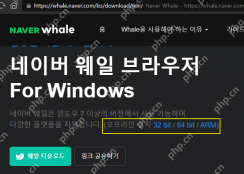
下载页会同时放出普通在线安装包,还有32位、64位、ARM的离线安装选项。拿不准自己电脑的架构就先去Windows的系统信息里查清楚,别乱试不同版本的安装包。
-
读完安装条款启动安装
双击运行安装程序后,界面会显示适配系统、安装架构、服务条款和隐私说明。先检查窗口左上角的品牌标识,再根据自己的需求选择要不要发送使用统计与错误报告,之后点击同意并安装即可。
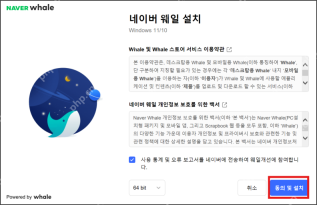
安装程序开始下载或往本地写入文件后,别重复打开多个安装窗口。如果是公司电脑没有安装权限,得找设备管理员完成授权才能继续。
-
打开新标签页确认浏览器正常运行
安装完成后直接启动Whale,新标签页会显示搜索框、常用网站和设置入口。点开右下角的设置面板,可以检查背景、基础组件、迷你组件及新标签页同步选项。

能正常打开新标签页、调整里面的组件,就说明浏览器主体已经正常运行。账号登录是后续同步数据才需要的步骤,不属于基础安装的必做项。

官方网址的正确使用方式
后续需要重新下载安装包、或者核对产品入口时,直接访问 https://whale.naver.com/ 就行。官网会自动切换韩文、英文或其他语言,别光靠页面语言判断真伪,认准主域名、HTTPS连接和NAVER Whale品牌信息才更靠谱。
不同需求对应的正确入口
- 只查看产品介绍:停留在官网主页,把功能和平台支持的相关内容看完就可以。
- 安装电脑客户端:进入下载页,根据你用的是Windows还是macOS,再结合自己的系统架构选对应安装包。
- 管理扩展应用:先把Whale安装完成再进Whale Store,别把扩展商店当成浏览器的下载页。
- 同步书签和密码:点开浏览器右上角的个人资料页登录Naver账号,这和你在Naver网页上登录账号是两个独立的操作层级。
碰到入口异常的排查顺序
- 打开地址之后全是软件下载广告,先第一时间核对域名是不是仍为whale.naver.com。
- 点下载按钮没响应,检查当前用的浏览器是不是阻止了下载,或者安全软件有没有拦截安装程序。
- 安装器无法运行,重新核对Windows架构和系统权限,千万别从未知镜像站随便补下安装包。
- 启动后页面空白,先完全退出浏览器重开,再检查本地网络和系统时间是否正常。
最后确认是否正常的判断标准很简单:官网域名正确、安装包和系统匹配、安装器上的品牌信息一致,启动后能正常打开Whale新标签页就没问题。登录、同步和个性化设置这些,等确认浏览器能正常运行之后再慢慢处理就行。












