





duckduckgo的网页搜索官方入口是 https://duckduckgo.com/,普通搜索功能没有传统的账号登录、个人账户注册页面。它的sync & backup同步备份功能,完全不用提交个人信息就能同步数据;付费订阅的邮箱验证是另一套独立的服务体系。
为什么官网找不到普通搜索账号
DuckDuckGo网页版默认就是免登录搜索,所以首页和结果页都不会像常见门户网站那样显示个人头像、昵称或者醒目的注册按钮。搜索设置可以直接保存在本地,也能走匿名Cloud Save云保存机制同步。
它的订阅服务可能用邮箱完成跨设备激活,但这不等于为免费网页搜索开通了通用账号。很多内容把订阅验证页写成搜索登录中心,纯粹是误导用户。
核实登录、设置与订阅入口
-
搜索登录相关信息并辨别结果
在官网搜索DuckDuckGo login account,先确认结果是不是来自DuckDuckGo官方帮助页,别看到第三方页面上有Login字样就随便输入个人信息。
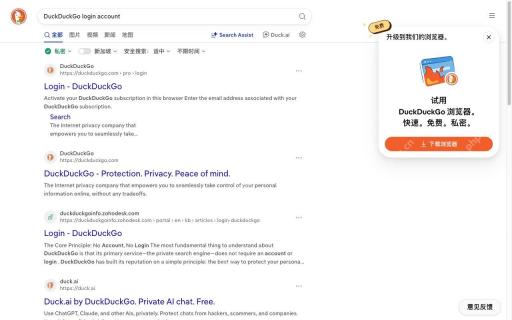
结果页里会同时显示官方说明和其他第三方来源,优先核对duckduckgo.com的官方域名就不会错。
-
查看网页搜索设置
打开 https://duckduckgo.com/ 后进入设置页往下翻,这里提供地区、安全搜索、自动补全和Cloud Save选项,完全没有普通搜索账户资料的填写表单。
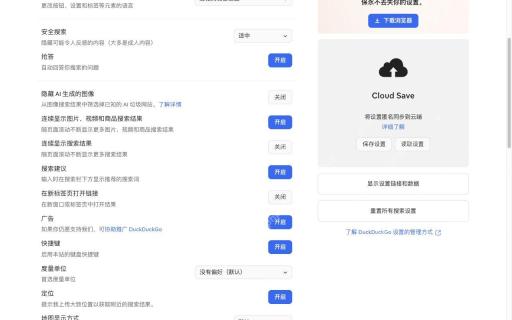
你能看到所有设置项和Cloud Save区域,但页面上根本没有用户名、头像或者注册资料的入口。
-
阅读Cloud Save官方说明
打开官方设置帮助页,搞清楚网页偏好是怎么通过Cookie、网址参数或者Cloud Save保存的。Cloud Save只用来存设置,根本不是个人账户中心。
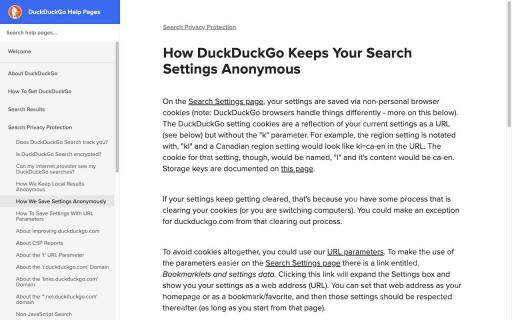
帮助页内容全围绕搜索设置展开,看完就能打消“必须注册才能保存设置”的误解。
-
区分订阅服务的验证流程
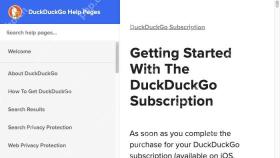
看订阅帮助页的时候要注意,里面讲的都是付费服务的初始设备、额外设备激活规则,邮箱验证只在对应的订阅场景下才会使用。
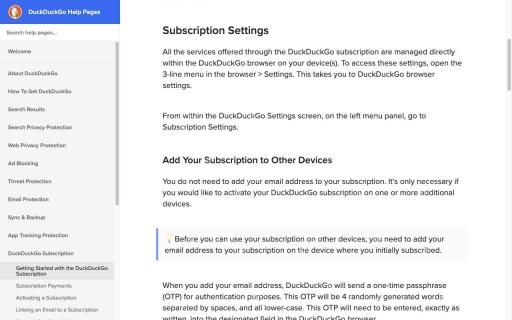
页面标题和正文都指向DuckDuckGo Subscription付费订阅,和普通网页搜索的登录完全没关系。

三种机制不要混在一起
- 网页搜索:直接用,不需要任何账号。
- Sync & Backup或Cloud Save:仅用于同步数据或设置,不存在公开个人主页。
- DuckDuckGo订阅:面向额外付费的专属服务,部分跨设备激活环节会用到邮箱验证。
遇到所谓登录页怎么办
- 先检查域名,第三方页面绝对不能冒充官方账户中心。
- 不要随便提供短信验证码、恢复码或者支付相关信息。
- 如果你只是想做普通搜索,直接退回首页就行,完全不需要走登录流程。
- 已经购买订阅的用户,只能从官方浏览器设置或者官方帮助指引进入服务管理页面。
同步、Cloud Save与订阅凭证的安全边界
Cloud Save保存的是搜索设置,Sync & Backup用于连接多设备、备份浏览数据,订阅验证只是用来确认付费权益。三个环节虽然都可能出现密码、恢复码或一次性口令,但这些凭证不能互相替代,也绝对不能随便交给代操作的陌生人。
- Cloud Save口令只在官方设置流程中使用,不能当成公开账号的通用密码。
- Sync & Backup恢复码要离线妥善保存,遗失后大概率无法找回备份数据。
- 订阅邮箱只在明确的激活或管理场景下填写就好。
- 任何页面索取和当前任务无关的验证码、远程控制权限或付款资料时,立刻停止操作。
判断要不要做验证的核心逻辑,是先明确你正在用的是免费搜索、同步功能还是付费订阅。只做普通网页搜索时,页面要求你填写个人资料,完全不符合正常流程。
已经买了订阅但新设备识别不出服务的话,先回到之前已经绑定过的初始设备,检查订阅设置和邮箱绑定状态就行,别重复购买,也别把一次性口令交给声称可以帮你远程激活的人。
验证完成后立刻关掉存着临时口令的页面,检查目标设备上的订阅功能是不是已经正常显示就可以了。











