





duckduckgo的官方正版入口就是 https://duckduckgo.com/,网页版打开就能直接搜索,完全没必要下载所谓的专用插件。独立浏览器、浏览器扩展、网页搜索是三个完全不同的入口,判断是不是正版之前,先核对好官方域名就行。
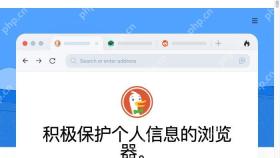
正版网页入口有哪些明显特征
官方搜索页会直接显示DuckDuckGo品牌标识、搜索输入区和产品菜单;结果页顶部提供网页、图片、视频、新闻等分类选项。哪怕第三方聚合页嵌入了搜索框,也不等于官方网页版。
官网里也会介绍DuckDuckGo浏览器的隐私功能,这些产品说明可以帮你理清服务边界,但宣传页面不能代替真实的搜索结果页和设置页面。
识别正版入口并完成一次搜索
-
查看官方浏览器介绍
从官网的产品导航点进浏览器介绍页,往下翻就能看到全部功能说明。这个页面只用来介绍应用,和在线搜索入口互相独立。
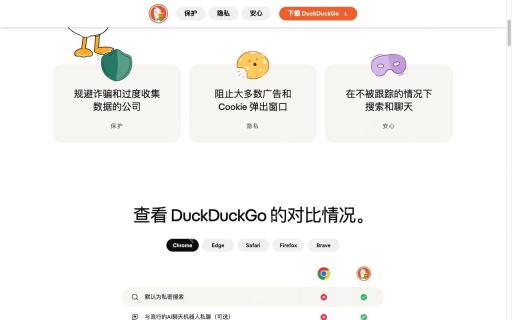
整个页面用的都是官方品牌内容和正规产品说明,不会引导你安装来源不明的插件。
-
从主域名执行搜索
回到 https://duckduckgo.com/ 输入关键词点提交,结果页应该继续停留在DuckDuckGo主域名下,页面上会显示你刚搜的查询词、每条结果的来源和内容摘要。
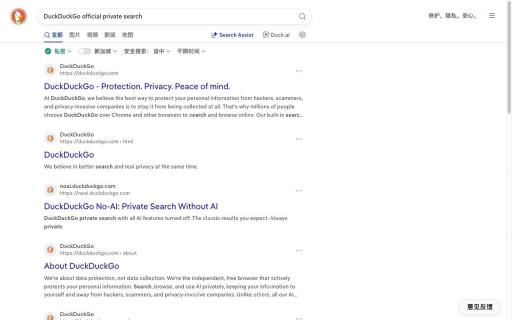
搜索结果能正常加载出来,说明不用安装任何额外软件,直接在线就能用。
-
检查外观设置页面
点进设置页切换到外观标签,查看主题、字体、页面宽度和颜色等调整选项。能正常进入设置页,也是核对官方网页功能的一种靠谱方式。
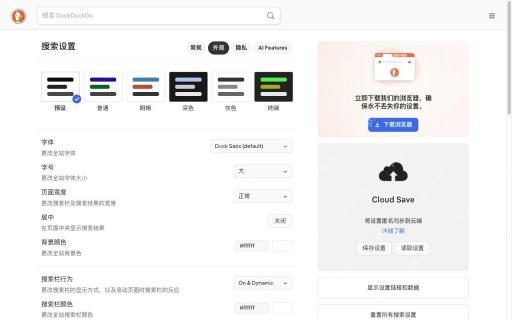
外观标签选中后,页面只会展示主题与字体相关设置,不会弹出第三方广告或者下载框。

网页、扩展与浏览器怎么选
- 想马上搜东西的,直接用网页版就行。
- 希望把DuckDuckGo设为现有浏览器的默认搜索引擎,照着官方扩展说明操作就好。
- 想用独立浏览器的全套隐私功能,从官方产品页选择对应你系统的版本下载。
进入错误页面的处理方法
- 凡是要求你先下载高速安装器的页面,直接关掉。
- 删掉地址栏里的跳转参数,重新手动输入官方主域名。
- 核对下载文件的来源,拿不准的文件绝对不要运行。
- 别信“内部版”“永久入口”,还有付费解锁搜索的宣传,全是假的。
正版下载与在线搜索的验证重点
在线搜索主要检查地址栏状态和结果页显示就够;软件下载还要额外核对文件来源、系统兼容性和安装包签名。这两类操作都不能只靠页面上的Logo判断,第三方页面随便就能复制品牌图形。
- 网页搜索成功后,地址栏必须保持官方主域名不变。
- 选客户端的时候,先从官网产品菜单点进对应平台的下载页。
- 下载完成后查看系统弹出的发布者信息与安全提示,不要直接忽略风险警告。
- 安装后首次启动应该直接看到DuckDuckGo品牌界面,别同意安装任何附带的无关软件。
浏览器扩展同样要从官方说明里的链接,跳转到受信任的官方扩展商店下载。所谓绿色版、增强版或破解包,根本没法通过DuckDuckGo官方入口核验,完全不推荐使用。
保存入口时应记录哪些信息
给网站加书签的时候,名称可以写成DuckDuckGo官方搜索,同时确认地址栏存的是完整主域名。别把某次搜索完带关键词的地址、或者带大量跳转参数的链接存成首页,这些链接里可能包含旧查询记录、地区选项或者临时状态,下次打开很容易跳去别的地方。
- 保存书签之前,先退回到没有任何查询词的官方首页。
- 存完再点开一次书签,确认能正常看到品牌标识和空白搜索框。
- 定期清理掉来源不明的重复无效书签。
- 给其他人分享入口的时候,只发官方主域名就行,别附带来路不明的第三方下载按钮。
正版入口的核心特点就是可以重复验证:你每次从书签点进去,都能正常搜索、打开设置、安全返回首页,根本不需要依赖某个临时跳转页才能进入。











