





要访问duckduckgo,直接打开网址 https://duckduckgo.com/ 就能进。它的pc网页搜索完全不用登录,根本不存在普通搜索账号的注册入口;要是想安装浏览器、开启sync & backup同步备份功能,或者激活付费订阅,得分别走各自对应的官方通道。
三个容易搞混的入口
网页搜索入口专门用来查内容,浏览器产品页负责提供安装包下载,Sync & Backup和订阅设置页面处理同步、付费相关服务。很多人把这三类入口统称为“登录入口”,反而容易把人带到错误页面。
最稳妥的办法是先进主官网,再从页面自带的菜单跳去对应的产品页或者设置页,这样能避开第三方导航站和虚假注册链接的坑。
从进官网到确认功能的五个步骤
-
在深色主题首页输入查询
打开DuckDuckGo首页,直接在搜索框里输你要找的内容就行。网页主题不会改官网域名或者搜索规则,只会影响显示效果。
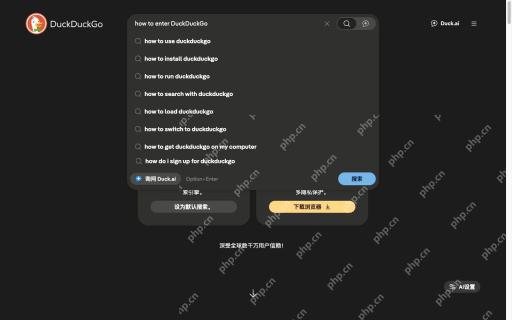
正常状态下输入联想词会正常弹出,搜索框始终固定在官方页面顶部。
-
提交搜索并检查结果
所有搜索操作都在 https://duckduckgo.com/ 域名下完成,查看网页结果、内容摘要、地区筛选和安全搜索控件,普通搜索完全不会要求登录才能继续。
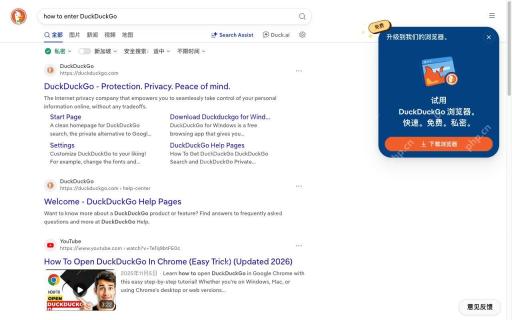
结果列表直接就能阅读,页面不会弹强制要求注册账号的弹窗。
-
用菜单找正确导航
点右上角菜单,按需选择回主页、进设置、跳去Windows、Mac或者移动端产品入口就行,别在菜单里找根本不存在的普通账号注册按钮。
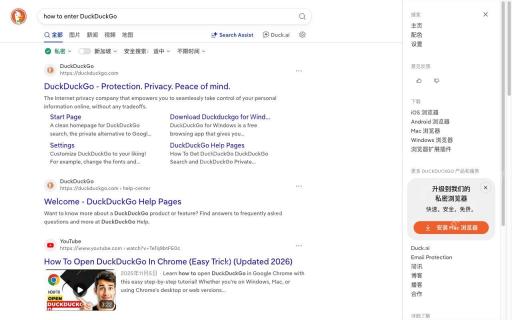
菜单里把搜索设置和不同平台产品分得清清楚楚,顺着选就能判断下一步怎么走。
-
查看官方获取方式
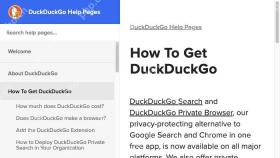
进入How To Get DuckDuckGo帮助页,往下翻就能看到搜索、浏览器和扩展的不同使用方式。
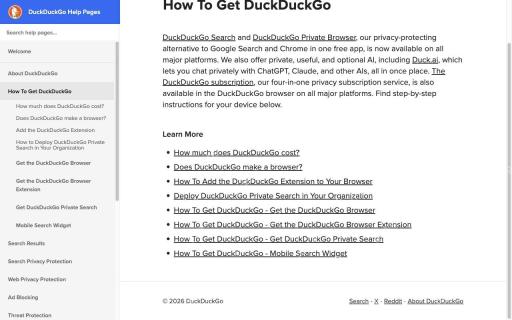
官方帮助页把平台选择和使用路径都列出来了,用来核对下载和访问方式对不对很方便。
-
需要同步时查看Sync & Backup
只有跨设备同步书签、密码或者相关数据的时候,才需要走Sync & Backup流程,生成的连接码和恢复码必须由你本人妥善保存。
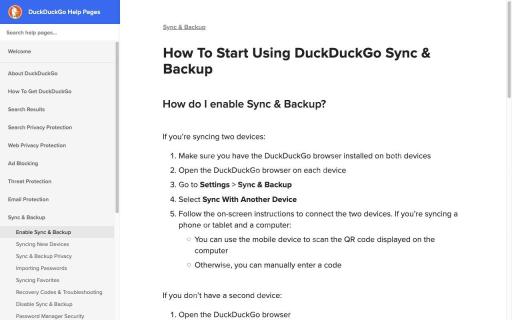
帮助页里写清了同步与备份的全步骤,也说明可以通过二维码或者文本码连接不同设备。

入口需求速查
- 在线搜索:打开官网,不用登录。
- 电脑应用:从官网产品菜单选Windows或Mac入口。
- 跨设备同步:在DuckDuckGo浏览器设置里开启Sync & Backup。
- 订阅服务:从订阅设置页管理,不要和免费搜索流程混用。
无法进入时的处理顺序
- 手动重新输入主域名,排除自动跳转到错误页面的情况。
- 换个网络或者换个浏览器对比测试,判断是不是本地环境出了问题。
- 停用异常的浏览器扩展,顺便检查下系统时间是否准确。
- 不要尝试来历不明的镜像站、公用账号或者代激活服务。
不同目标下的最短操作路径
如果只是查资料,最短路径就是打开首页、输关键词、筛选结果直接用;如果要长期用它的独立浏览器,再从产品菜单选对应系统版本下载;如果要跨设备保留数据,再去开Sync & Backup。照着实际目标选路径,可以避免多余的注册和无效下载。
- 首次访问先随便搜点内容,确认网络和页面状态都正常。
- 等真的需要调整搜索结果规则的时候再进设置,别刚打开就乱改一大堆选项。
- 要安装应用之前先确认自己当前的系统平台,避免下错版本。
- 要开同步功能之前,先准备好第二台配对设备,或者找个安全的地方存恢复码。
订阅服务完全不是使用DuckDuckGo的前提,只有明确需要它的附加功能时,再去官方订阅页完成购买和设备激活就行。
给家人或者同事指路的时候,直接说清楚他们要做的是搜索、安装还是同步,别笼统地让对方去“登录”,任务描述得越明确,越不容易进到和需求无关的页面。
所有操作做完之后对照页面状态核对结果:搜索就看能不能正常出结果列表,安装就看应用能不能正常启动,同步就看之前存的数据有没有正常显示,订阅就看付费权益有没有成功激活。











