





在视频剪辑实践中,不少创作者常被背景音乐压过人声、旁白或对白的问题困扰。若靠手动逐帧添加音量关键帧来规避,不仅效率低下,还极易导致音量过渡生硬、不连贯。其实,premiere pro 自带的“音频闪避”(audio ducking)功能,就能轻松实现智能自动降音,无需额外插件,操作简单且效果专业。下面我们就来详解具体操作步骤。
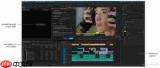
借助官方原生工具完成自动降音
自 Premiere Pro CC 起,软件已集成音频闪避功能,使用门槛极低。第一步是合理分轨:将人声、旁白统一归入独立的「对话轨道」,而背景音乐、环境音等则置于单独的「音乐轨道」中;第二步,在顶部菜单栏点击「窗口」→ 勾选「基本声音」,调出控制面板;第三步,分别选中对话轨道与音乐轨道,依次在面板中将音频类型设为「对话」和「音乐」;第四步,于「基本声音」面板中启用「闪避」开关,设定触发源为「对话」,并根据实际需要调节降音幅度——日常内容推荐设置为 10–16dB;最后点击「生成关键帧」,Premiere 即会自动侦测人声起止区间,在对应时段动态降低背景音乐音量,并在人声结束后平滑恢复原音量,全程免手动干预。
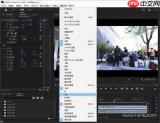

提升自动降音自然度的进阶技巧
系统生成的闪避效果仅为起点,微调参数可显著优化听感。优先调整「攻击时间」与「释放时间」:缩短攻击时间,使人声一出现 BGM 就迅速衰减,避免语音开头被掩盖;延长释放时间,则让背景音缓慢回升,消除突兀跳变。若使用的是 Premiere Pro 2023 或更高版本,面对人声与音乐混录在同一轨道的素材,可先利用内置「分离音频」功能一键提取人声成分,再分轨应用闪避,彻底解决单轨无法识别的问题。针对外景录制、环境嘈杂的 Vlog 类素材,若对人声识别精度要求更高,还可搭配 Auto Duck 等第三方插件协同工作,其对模糊、低信噪比人声的检测能力明显优于原生方案。
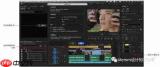
总体而言,Premiere Pro 的自动降音功能覆盖了绝大多数短视频、教程、口播类剪辑需求,平均可减少约 80% 的音频手动调节耗时。它不依赖专业音频知识,界面直观、逻辑清晰,新手也能在几分钟内掌握并产出流畅自然的声音层次,是高效批量内容生产的理想选择。(全文约660字)












