ultraiso做好的启动u盘不能启动时,先确认使用的是完整可启动镜像,再检查电脑是否真正选择了u盘,以及uefi或传统引导方式是否与介质匹配。写入完成不代表所有电脑都能启动;仅给普通文件添加可启动标记,也不会自动生成系统所需的引导文件。
检查原始镜像和文件结构
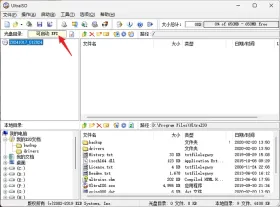
重新打开原始ISO。标准Windows安装镜像应有对应版本的安装文件与引导结构,例如sources目录,以及支持UEFI版本中的EFI引导文件;仅有“可启动EFI”标志而光盘目录为空,不符合普通Windows安装镜像的内容。
不要只把ISO文件复制到普通U盘,也不要手动更改引导标志后就视为启动盘。优先使用镜像提供方指定的制作方式;不同PE、Linux和Windows镜像的结构与写入要求不能互相套用。
让电脑从正确的U盘入口启动
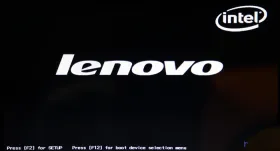
1、关机前接好U盘,再开机使用电脑厂商指定的启动设备选择键。部分旧联想电脑使用F12,其他型号按实际开机提示或说明书操作。
2、在启动菜单选择对应U盘。存在UEFI和传统引导两个入口时,按镜像支持范围选择;UEFI介质还需满足固件能够读取的分区与文件系统要求。不要为了试错随意关闭安全启动或更改系统磁盘模式。

区分未选中U盘和引导后停住
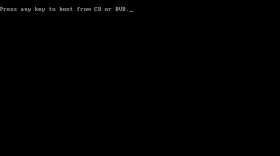
旧版Windows安装介质可能显示“Press any key to boot from CD or DVD...”,此时及时按键;错过后返回硬盘系统时,重新选择U盘即可。该文字也可能出现在某些旧USB安装流程中。
UEFI启动盘缺少所需引导文件,或FAT32无法容纳单个install.wim文件时,应按相应Windows版本的官方介质制作或分卷方法重做。UltraISO 9.7.6版本记录中的AutoSplit明确涉及Windows 10 ISO,不能据此保证所有Windows 11、PE或其他系统镜像都适用。