






ultraiso找不到虚拟光驱时,先确认安装过isodrive组件,并检查虚拟光驱设备数量是否被设为无。只复制程序文件的便携用法不一定保留完整驱动。已经出现盘符但显示没有介质,通常需要加载iso;设备完全不出现,则应继续检查驱动安装和系统兼容情况。
确认安装了虚拟光驱组件
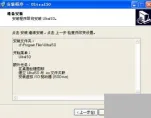
从可靠来源使用与系统兼容的安装程序。在安装附加任务或组件步骤确认“安装虚拟ISO驱动器(ISODrive)”,完成安装并按要求重启。安装任务摘要列出该项目,表示本次计划包含该组件。
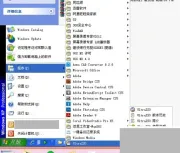
通过Windows开始菜单启动已安装的UltraISO,避免误开另一个旧便携副本。不要直接下载来源不明的驱动文件复制到系统目录。
恢复设备数量并加载镜像
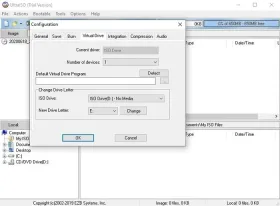
1、进入“选项→配置→虚拟光驱”,将“设备数量”(Number of devices)设为1或界面实际提供的非零数量,再确认保存。
2、检查“ISO Drive”栏中的盘符。在“工具→加载到虚拟光驱”选择该设备与ISO后点击“加载”。“No Media”表示该设备尚无映像,不等于没有安装虚拟光驱;新盘符选项也需应用后才生效。

仍无设备时检查驱动状态
在设备管理器检查CD/DVD设备及相关异常提示,先记录错误代码,再按驱动或系统提供的修复路径处理。旧ISODrive在新系统上不一定兼容,不要靠清空注册表强行修复。
只是需要读取ISO时,Windows 10、Windows 11可直接使用系统“装载”。系统创建的设备与UltraISO驱动分开管理,应从各自对应的入口检查。













