





不少刚接触剪辑的新手,都会选用免费且轻量的 ev 剪辑来制作 vlog、开箱视频或课程录屏,但很多人曾掉进同一个“坑”:精心剪辑完画面、添加好转场效果,导出后却发现原本想保留的现场原声、同期录音彻底没了,只剩背景音乐孤零零地播放,导致优质素材直接报废一半。实际上,在 ev 剪辑中保留视频原声并不难,多数情况都是因误操作所致。只需按以下步骤操作,就能稳稳留住你想要的真实声音。
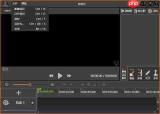
导入素材时先确认:原声必须进入时间轴
EV 剪辑在导入视频时,默认会同时载入其内置原声,但不少新手首次拖拽就出错——仅将画面拖至视频轨道,却未让对应音频落进音频轨道。正确做法非常直观:新建项目并导入素材后,在素材库中选中目标视频,按住鼠标左键将其拖入时间轴的视频轨道,松手瞬间,软件会自动将该视频附带的原生音频同步匹配至下方的音频轨道;只要你不手动删掉这个音频片段,原声就会默认完整保留。若已误操作只拖入了画面,也无需重新导入——右键点击时间轴中的视频片段,选择「分离音视频」,即可生成独立的原声音频块,保留在音频轨道上即可。
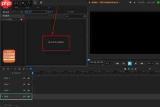
裁剪与分割需谨慎:音视频同步选中才不会误删
很多用户剪到中途发现原声消失,根源往往在于裁剪环节失误:例如只选中并删除了视频片段,却把同一时段的原声遗留在音频轨道;或反过来只删了音频而留下画面,最终造成音画错位甚至原声丢失。要确保剪辑后原声依然完整、音画严格对齐,只需掌握一个小技巧:裁剪冗余部分时,使用选择工具框选对应位置的视频块与音频块,确认二者均被高亮选中后再执行删除操作,剩余内容自然保持同步。如需频繁分割,还可点击时间轴左侧的锁形图标,锁定视频轨与音频轨,之后所有分割、拖动等操作都将联动进行,彻底规避音画不同步、原声意外丢失的风险。
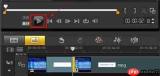
导出前务必检查:两个关键设置决定原声是否留存
即使前面所有步骤都无误,仍有用户在导出环节翻车。导出前请重点核查两点:第一,点击时间轴上的原声音频块,在左侧属性面板中查看音量值——默认为 100%,若被误调至 0,则输出后将完全无声;第二,导出设置中切勿勾选「消除原音」类选项(如有),EV 剪辑默认导出会包含全部音轨内容,只要未主动启用静音或剥离功能,原声就会正常输出。建议导出前拖动进度条预览播放一遍,亲耳确认原声存在,再点击【导出视频】,即可安心收工。
事实上,EV 剪辑作为一款专为新手设计的免费剪辑工具,逻辑清晰、操作直观。只要熟悉其界面规则与基础交互方式,就能轻松实现原声完整保留,无需额外配音或补录,高效产出符合预期的专业级成品视频。









