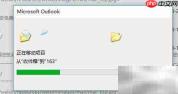
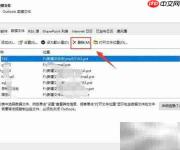
在使用outlook过程中,若账户中存在多个pst或ost数据文件,可通过手动整合方式将其统一归并至主数据文件中,从而实现集中化管理与便捷访问。以下为详细操作步骤,适用于希望优化邮箱结构、简化日常操作的用户参考。
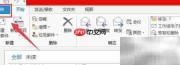
1、启动Outlook客户端,点击左上角“文件”选项卡,进入后台管理界面,操作如下图所示:
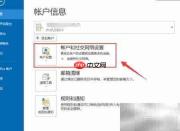
2、在“文件”页面中,定位并点击“账户设置”按钮,随后选择“账户设置…”子项,具体路径如下:
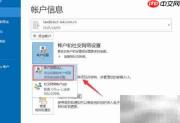
3、在弹出的“账户设置”对话框中,切换至“数据文件”标签页,点击该选项以查看当前所有已配置的数据文件列表:
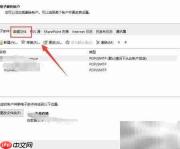
4、在“数据文件”页面中,点击右下角的“添加…”按钮,准备导入待合并的外部数据文件:

outlook-mail-reader
下载
使用 MCP chrome-devtools 协议控制本地 Chrome 浏览器查询 Outlook 邮件,支持按日期跳转、筛选、搜索。前提:Chrome 已开启远程调试(127.0.0.1:9222 或 18800),并已配置 OpenClaw chrome-devtools-mcp。
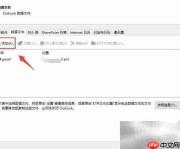
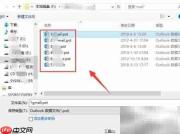
5、在文件选择窗口中,依次选中需整合的所有PST文件(支持多选),确认后完成加载,效果如下图所示:
6、展开新添加的数据文件节点,进入其收件箱、发件箱等文件夹,全选全部邮件及项目,右键选择“移动”→“移动到文件夹”,并在弹窗中指定目标位置——即默认主数据文件中的对应文件夹,操作示意如下:
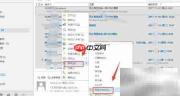
7、重复上述移动操作,将其他附加数据文件中的内容逐一迁移至主数据文件内,最终达成全部信息统一归档,效果参考下图: