





在 adobe illustrator 中开展设计工作时,精准对齐是保障视觉统一性与专业感的核心能力。掌握科学、高效的对齐方法,能显著提升排版精度与制作效率。以下为系统化的对齐操作指南:
步骤一:选定目标对象
使用「选择工具」(V)框选多个图元,或按住 Shift 键依次点击各对象完成多选。确保所有需参与对齐的元素均处于激活状态。

adobe ai to png
下载
支持将 Adobe Illustrator(.ai)文件转换为 PNG 格式,提供单文件转换与批量处理能力,支持自定义 DPI、透明背景输出,并通过 Inkscape、Ghostscript 和 pdf2image 多后端自动回退机制保障转换可靠性。适用于以下场景:用户在无 Adobe Illustrator 环境下导出 AI 设计资源;批量转换设计源文件;或为网页、PPT 及运营工作流准备 PNG 资产。
步骤二:调出对齐面板
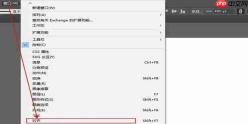
执行菜单命令「窗口 > 对齐」,唤出「对齐」面板。该面板是执行各类对齐与分布操作的核心控制中心。
水平方向对齐控制
面板顶部提供三类水平对齐按钮:
- 左对齐:以最左侧对象的左边界为基准,统一其余对象的左边缘;
- 水平居中对齐:依据所有选中对象整体的水平中心线进行对齐;
- 右对齐:以最右侧对象的右边界为参照,校准全部对象的右边缘。
垂直方向对齐控制
面板中部对应三类垂直对齐选项:
- 顶对齐:依最高对象的上边缘为基准,对齐所有对象顶部;
- 垂直居中对齐:按所选对象整体的垂直中心轴进行位置校正;
- 底对齐:以最低对象的下边缘为标准,统一对齐底部轮廓。
分布功能(间距均等化)
除基础对齐外,面板还支持智能分布:
- 水平分布间距:自动计算并均分相邻对象间的水平空隙;
- 垂直分布间距:在垂直维度上实现等距排列,适用于列表、图标组等场景。
智能参考线辅助定位
启用「视图 > 智能参考线」后,在拖动对象过程中,系统将实时生成临时对齐提示线(如边缘线、中心线、交点标记等),直观反馈当前对象与其他图元之间的几何关系,大幅提升微调精度。
综上所述,无论处理基础图形组合、图文混排,还是构建复杂界面布局,灵活运用上述对齐机制,均可高效达成结构严谨、比例协调的设计效果。持续练习这些技巧,将助你更从容地驾驭矢量创作流程,让创意表达更具专业质感与视觉说服力。









