剪辑一段视频,核心就是把素材导入项目面板、拖到时间轴建立序列,用剃刀工具在剪辑点切开并删去多余部分,调好顺序后从「文件 > 导出 > 媒体」输出成片。全程在同一个项目里完成,按导入、裁剪、导出三步走,新手也能做出第一条完整视频。
导入素材并新建序列
1、启动 Premiere Pro 后点「文件 > 导入」(Windows 按 Ctrl+I / macOS 按 Command+I),在对话框里选中视频、音频或图片,素材会出现在「项目」面板里,双击可在源监视器中预览内容。
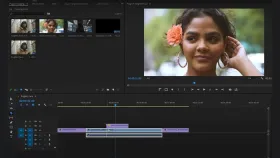
2、把素材从项目面板直接拖到下方时间轴,Premiere Pro 会按素材参数自动新建一条序列并生成 V1 视频轨与 A1 音频轨;也可以先点「文件 > 新建 > 序列」手动设定分辨率和帧率,再拖入素材。时间轴出现带刻度的轨道和片段,就说明序列已建好。
在时间轴上裁剪与拼接片段
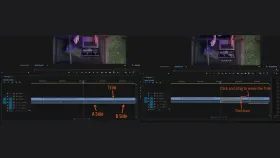
(1)先定位要剪的位置:把播放头拖到时间点,按「+」放大时间轴看得更准。用「选择工具 V」选中片段后拖动边缘可粗略修剪;要精确切断,切换到「剃刀工具 C」在剪辑点单击,片段会被切成两段。片段与片段的交界处就是剪辑点,后面加转场也是施加在这些位置上。
(2)切开后选中多余的片段按 Delete 移除;若希望后面的片段自动前移补上空缺,改用「波纹删除 Shift+Delete」,这样不会留下空白间隙。
(3)用选择工具拖动片段调整先后顺序和衔接,开启时间轴的「吸附」功能让片段边缘自动贴合,避免露出黑帧。不同版本菜单文字略有差异,较老版本里「序列」曾译作「时间轴」,功能位置一致。

导出视频并检查结果
第一步:确认时间轴上的剪辑无误后,选中序列或源片段,点「文件 > 导出 > 媒体」(Windows 按 Ctrl+M / macOS 按 Command+M)打开导出设置对话框。
第二步:在「格式」里选 H.264 生成 MP4,或选 QuickTime 生成 MOV;预设可直接用「匹配源 – 自适应高比特率」。接着在「视频」选项卡核对帧大小(宽/高)、帧速率、场顺序与宽高比,在「音频」选项卡核对声道布局、采样率(48 kHz)与比特率,让输出与素材保持一致。
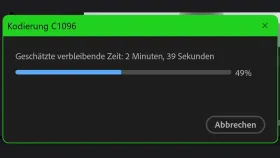
第三步:点「导出」本机渲染,或点「发送到 Adobe Media Encoder」把任务放到后台排队,较长的作业更适合后者。进度条走完、输出文件能在播放器里正常打开且画面声音完整,即表示成片导出成功。