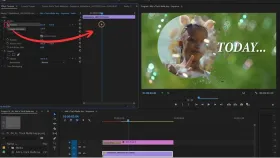
premiere pro制作蒙版转场,核心是用图像或上层素材控制两段画面的显示区域。常见做法是把图像遮罩转场拖到剪辑点选黑白遮罩图,用渐变擦除配灰度图柔化边缘,或在上层轨道放遮罩、给下层加轨道遮罩键并打关键帧。下面按准备、设置、验证讲解。
准备素材并在时间轴分层
1、新建项目与序列。打开 Premiere Pro 后新建项目,按素材画幅建立序列,把两段需要衔接的画面导入项目面板。蒙版转场还需要一张遮罩,黑白位图最直观,灰度图则更适合做出柔和过渡的边缘。
2、把素材拖进时间轴。用轨道遮罩键时,主画面放 V1,遮罩素材放 V2 并压在主画面上方;用图像遮罩转场时,两段画面首尾相接放在同一轨道即可。上层遮罩裁到转场需要的时长,比如 1 到 2 秒,方便单独控制显示区域。
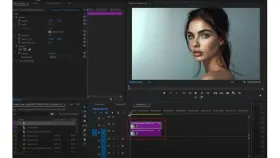
添加遮罩转场与轨道遮罩键
(1)调用内置遮罩转场。在效果面板的视频转场里找到「图像遮罩」(Image Mask),拖到两个剪辑的编辑点,双击转场打开设置对话框载入遮罩图片:第一段填充黑色区域,第二段填充白色区域,灰度图按 50% 阈值转成黑白。想要边缘更柔和,改用「渐变擦除」(Gradient Wipe) 并选择灰度图。
(2)用轨道遮罩键自定义。在效果面板搜索「轨道遮罩键」(Track Matte Key) 并拖到 V1 主画面,再到效果控件面板把「遮罩」指定为 V2 所在的视频轨道,「合成使用」按遮罩类型选「遮罩 Alpha」或「遮罩亮度」(Matte Luma),黑白图一般选亮度;要交换显示与隐藏区域就勾选「反转」。

用关键帧做动画并预览验证
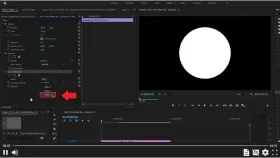
第一步:给遮罩打关键帧。在效果控件面板展开遮罩的位置、缩放或蒙版路径,点参数旁的秒表图标开启关键帧,在转场起点和终点分别设值,让遮罩的形状或位置随时间变化,形成画面逐步揭示的过渡。
第二步:播放检查并微调。把播放头移到编辑点,在节目监视器里拖动蒙版控制点调整形状,按空格键播放,确认过渡连续、边缘自然;若有跳变或生硬,增大羽化 (Mask Feather) 或延长转场时长,确认无误后再导出成片。