






在 maya 里给模型指定了材质却看不到颜色,通常不是材质本身坏了,而是视口没有用正确的方式把它显示出来。最常见的原因有三类:材质其实没有真正赋到对象上、视口停在只显示灰色的着色模式、或者场景缺少灯光导致物体发黑。下面按这三个方向逐一排查。
先确认材质有没有真正赋到模型上
(1)在视口里选中对象,按住鼠标右键从标记菜单选择“指定现有材质”(Assign Existing Material),再从列表里挑选已经建好的材质;也可以在这里选择“指定新材质”或“指定收藏材质”新建并赋给对象。
(2)用 Hypershade 更稳妥:选中对象后,在 Hypershade 窗口的材质样例上点击右键,从菜单选择“为当前选择指定材质”(Assign Material to Selection),也可以直接用中键把材质样例拖到视口中的对象上完成指定。
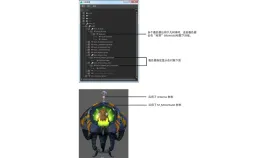
(3)确认是否真的赋上了:打开大纲视图(Outliner)并开启“显示 > 指定的材质”(Display > Assigned Materials),被指定材质的对象下方会列出对应的着色器;也可以在属性编辑器里查看模型 shape 节点的 shadingEngine 连接。如果对象仍然显示默认灰色的 lambert1,说明材质并没有连接到这个对象。
把视口切到能显示材质颜色的着色模式
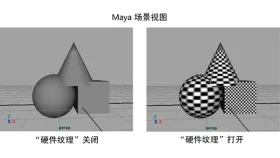
1、按键盘 6 进入“着色且带纹理”(Hardware Texturing) 模式,材质颜色和贴图才会显示在视口里;按 5 只是平滑着色(多数情况只显示 lambert 灰),按 4 是线框,按 7 才会调用场景灯光。
2、检查“着色 > 使用默认材质”(Shading > Use Default Material) 是否被勾选。这个选项一旦开启,视口会用默认灰色材质覆盖你指定的所有材质,看起来就像没有上色;从视口菜单取消勾选即可恢复材质颜色。

3、确认渲染器是 Viewport 2.0:在视口面板菜单选择“渲染器 > Viewport 2.0”,也能通过 Display > Renderers 切换。旧版“旧版默认视口”对现代材质(例如 aiStandardSurface)的显示支持很差,物体容易看起来是灰的或黑的。
灯光与显示设置让物体发黑、发暗
Maya 视口里物体发黑,往往不是材质问题,而是灯光。视口的“照明”菜单里有“使用默认照明”(Use Default Lighting)、“使用所有灯光”(Use All Lights)、“不使用灯光”等选项。默认是“使用默认照明”,会用一个内置灯光把物体打亮;一旦切到“使用所有灯光”而场景里又没有灯光,物体就会变成纯黑。
物理类材质(例如 Arnold 的 aiStandardSurface)即使在使用默认照明时也可能偏暗,因为它们依赖真实灯光来计算。此时应在场景里加一盏方向光或天空光,再切回“使用所有灯光”查看,或者暂时回到“使用默认照明”确认材质本身已经可见。
另外,Viewport 2.0 只是实时近似,并不是最终渲染。复杂分层材质、置换或某些程序纹理在视口里可能和渲染结果不一致,但只要基础颜色和整体明暗能够显示,就说明材质已经正确,不必在视口里追求与渲染完全一致。








