






maya 里 uv 展开很乱,大多是重叠、比例失衡或接缝没缝合造成的。先打开 uv 编辑器,用棋盘格和扭曲着色器看清乱在哪;再用 unfold 把挤成一团的面展平,用 optimize 松弛、layout 排进 0–1 空间,最后用 cut 与 sew 修掉错误的接缝,就能把扭成一团的 uv 理顺。
打开 UV 编辑器看清乱在哪
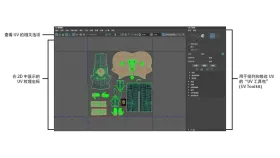
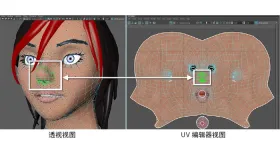
1、在 Maya 顶部菜单执行 UV > UV 编辑器(UV > UV Editor),或者把 3D 视口和 UV 编辑器并排显示,一边看模型一边看展开结果。
2、在 UV 编辑器里用棋盘格纹理(菜单 图像 > 棋盘格纹理,或工具栏棋盘格图标)检查拉伸:格子被拉长、压扁,就说明那块 UV 变形严重。
3、观察 UV 壳的排布,确认问题属于重叠、超出 0–1 范围还是比例失衡,先判断乱的类型再动手,避免盲目展开。
用 Unfold 把挤成一团的面展平
UV 展开很乱,常常是因为边缘还没缝合,或者模型存在非流形拓扑。先在 UV 编辑器里选中要处理的 UV 壳或面。
(1)执行 UV > 展开(UV > Unfold),或 UV 工具包(UV Toolkit)里的 Unfold;默认用 Unfold3D 算法一次展平,能消除退化面与扭曲。
(2)若展开后仍被挤压,打开展开选项,把 方法 设为 旧版(Legacy);或者在执行过非均匀缩放的模型上,先 修改 > 冻结变换(Modify > Freeze Transformations)再展开。
(3)需要固定边界不被拉动时,在展开选项里勾选 固定 UV 边界(Pin UV Border),只让选中的 UV 重新定位,未选中的保持不动。

用 Optimize 和 Layout 摆正并排布
展平后 UV 内部往往还残留拉伸,需要松弛并打包进 0–1 空间。
步骤1:在 UV 工具包的 Unfold 分组里选择 优化(Optimize),或菜单 修改 > 优化(Modify > Optimize),可以多次执行,让 UV 间距更均匀。
步骤2:开启 UV 编辑器工具栏的 扭曲着色器(Distortion shader)图标,被挤压或拉伸的区域会着色显示,方便定位还要继续优化的地方。
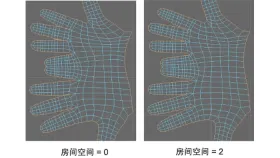
步骤3:执行 修改 > 布局(Modify > Layout),让所有 UV 壳自动排进 0–1 空间并留好间距,避免壳与壳重叠造成贴图渗色。
用 Cut 与 Sew 修掉局部缝合错误
有些乱是接缝位置不对造成的,而不是展平算法的问题。在 UV 编辑器里进入边模式,用 切割/缝合(Cut/Sew)里的 切割 UV 边(Cut UV Edges)沿着要拆开的边切一刀,把不该连在一起的面分开。
再用 缝合 UV 边(Sew UV Edges)或 移动并缝合 UV 边(Move and Sew UV Edges)把应该相连的边缘重新缝上。切完缝完再跑一次 Unfold,UV 就会顺着正确的接缝摊平,不再扭成一团。








