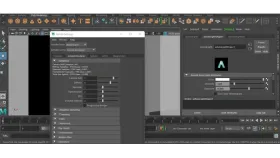
maya 用 gpu 渲染有两条路径:视口显示靠 viewport 2.0 默认调用的显卡硬件加速,最终出图则可在 arnold 渲染器里把渲染设备从 cpu 切到 gpu。需要留意,arnold gpu 只在装有 nvidia 显卡的 windows 与 linux 上可用,macos 无法用显卡出图。下面按这两条路径分别说明具体的设置方法。
在 Viewport 2.0 中开启 GPU 加速显示
Viewport 2.0 是 Maya 的视口与硬件渲染器,默认就由 GPU 负责场景绘制,并不需要额外开关。要确认或切换显卡渲染引擎,按下面的路径操作。
1、打开“窗口 > 设置/首选项 > 首选项”,在左侧类别里选“显示”(Display)。
2、在“Viewport 2.0”分组下找到“渲染引擎”(Rendering engine),默认是“OpenGL - 核心配置”(OpenGL - Core Profile);在 Windows 上也可以选“DirectX 11”。
3、点“保存”并重启 Maya,新的渲染引擎才会生效;之后视口里的光照、阴影与平滑显示都走显卡加速。
场景中有大量使用同一材质的实例时,Viewport 2.0 的“GPU 实例化”(GPU Instancing)会把这批实例交给显卡批量绘制,交互帧率会明显提升,不需要时再关闭即可。
用 Arnold 渲染器开启 GPU 出图
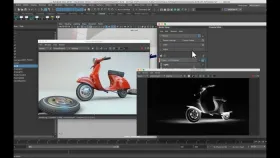
(1)打开“窗口 > 渲染编辑器 > 渲染设置”(Render Settings),在“渲染器”(Render Using)里选 Arnold。

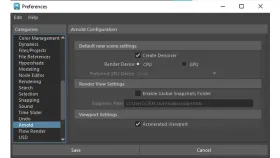
(2)切到“系统”(System)选项卡,把“渲染设备”(Render Device)从 CPU 改成 GPU;有多张显卡时,可在 Arnold 首选项里指定“首选 GPU 设备”(Preferred GPU Device)。
(3)回到场景做一次测试渲染,确认画面与之前 CPU 结果一致;首次 GPU 渲染会先建立着色器缓存,首帧可能偏慢,之后才会变快。Arnold GPU 仅支持 Windows 与 Linux 的 NVIDIA 显卡,macOS 无法选择 GPU。
检查显卡与驱动是否满足 Arnold GPU 要求
Arnold GPU 只在装有受支持 NVIDIA 显卡的机器上可用,最低要求是 Maxwell 架构或更新的 GPU(如 Pascal、Volta、Turing、Ampere 架构),macOS 不在支持范围。Windows 需要 NVIDIA 驱动 537.13 或更高,Linux 需要 470.74 或更高;驱动过旧时,切到 GPU 会提示缺少 OptiX 库而无法启动。
显存大小决定能渲染多大的场景,复杂项目建议准备 24GB 以上的显存;多张同架构显卡还能用 NVLink 合并显存。渲染前在“系统”(System)选项卡确认 GPU 已被识别,如果下拉里只看到 CPU,先更新驱动或核对显卡是否在 Arnold 支持的 GPU 列表里。