给视频标注品牌或作者时,格式工厂能在转换任务里叠加水印,但“去除水印”和图片任务的水印页都不是同一入口。以下按 windows 版的视频输出配置操作,以透明背景 png 标识为例,完成后再播放导出片段检查位置。
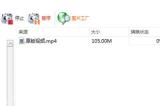
把原片加入视频转换任务
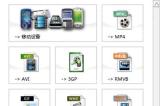
先选视频格式。在格式工厂“视频”分类选 MP4 或需要的输出格式,点击“添加文件”导入原片,再打开“输出配置”。水印是写进新视频的画面中,不会只靠保存项目自动出现在原文件上。
选择水印图片与位置
找“水印”页而不是“去除水印”。旧版界面可能把该项写作“水印(AviSynth)”;新版视频设置可能单独显示水印标签。选择 PNG、JPG 或 BMP 图片,优先用透明 PNG,再按画面留白调整位置与边距。

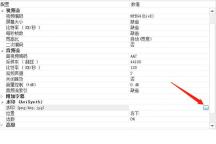
水印尽量避开人脸、字幕和操作演示区域。若找不到旧图中的“水印(AviSynth)”,先查看输出配置顶部是否有独立水印页,不要转去图片格式的“添加文本”设置。
转换后核对水印
用短样片先试。点“确定”返回任务列表,再点“开始”。打开导出视频,分别查看开头、中间和结尾,确认水印没有被边缘裁掉、透明背景正常、大小不遮挡正文;不合适就改位置后重新输出。