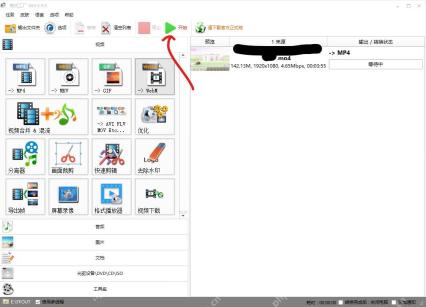
手上的文件已经是 mp4,却仍然大到无法发送或上传?格式不变也能重新压缩,关键在编码参数,而不是把文件名再保存一次。本文按 windows 版格式工厂的 mp4→mp4 流程操作,重点说明怎么选画质与大小之间的折中。
建立 MP4 转 MP4 任务
确认输入与输出都是 MP4。在“视频”分类点 MP4,选择“添加文件”导入原片。窗口里应能看到输入文件名、时长等信息;输出文件夹换成新目录,免得新旧同名时不易比较。
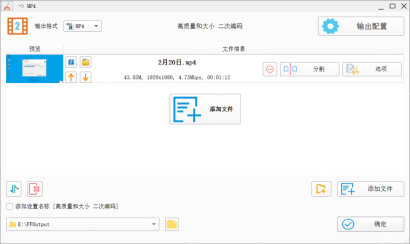
如果原片含字幕或多条音轨,先播放确认需要保留的内容。转码后仍应核对声音与字幕,不能只看文件扩展名。
设置编码与目标码率
保留尺寸,先降码率。打开“输出配置”,优先选择 AVC(H.264)等兼容性较好的编码,将视频码率调整到低于原片的水平;想进一步减小体积,再将屏幕大小从 1080P 限制到 720P。清晰度与容量会一起下降。

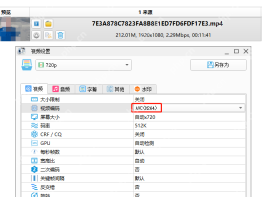
先拿短片试压。若源视频本身码率已经很低,继续压缩未必省很多空间,却可能让文字和暗部更难看清。不要把“无损压缩”当作这类重新编码的结果。
导出并验证文件
以输出文件为准。确认设置并返回主界面,点“开始”;进度完成后在输出文件夹查看新 MP4 的大小、分辨率和音画同步。若文件反而变大,检查是否选了更高的码率或分辨率,再下调一档重试。