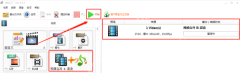
视频发不出去,往往是源文件的码率或分辨率高,并非改个扩展名就能变小。下面以 windows 版格式工厂的 mp4 任务为例,先保留原视频,再调整输出参数,并用处理前后的文件大小和播放效果判断压缩是否合适。
先把视频加入 MP4 任务
先看源文件。在资源管理器中记下原视频的大小、时长和分辨率,再打开格式工厂的“视频”分类,选择 MP4。即使原文件已经是 MP4,也要新建转换任务;仅修改扩展名不会重新编码。
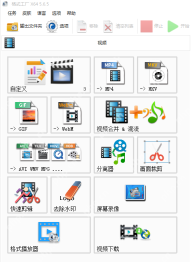
点击“添加文件”选中视频,给输出文件指定一个不同于源文件的位置。不要把原片直接当作目标文件覆盖,方便压缩效果不理想时重新调整。
缩小码率并控制画面尺寸
先调码率,再考虑分辨率。点“输出配置”,在视频页选择常见的 AVC(H.264)编码;把视频码率从源文件水平适度下调。若视频本来是 1080P、只用于手机分享,可再考虑限制到 720P;保持原分辨率通常更清晰。

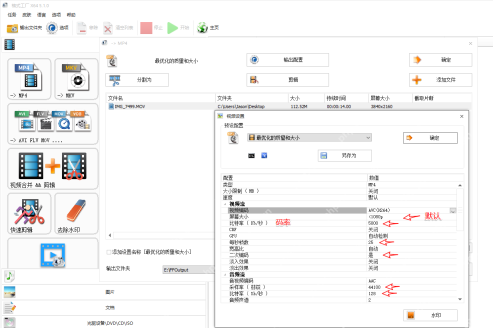
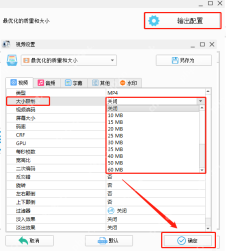
若界面提供“大小限制”,可用它设定大致目标,但最终容量会受时长、音频和复杂画面影响,不必把估计值当成精确结果。码率一次不要降得太狠,人物边缘和快速运动处最容易出现糊块。
完成后比较大小与清晰度
用结果反推参数。点“确定”把任务放入列表,再点顶部“开始”。状态显示完成后打开输出文件夹,比较新旧文件大小,并抽查视频开头、运动较多的一段和结尾;若明显模糊,回到输出配置提高码率重做。