





编码一小时才发现字幕被裁掉,或者暗部糊成一片,是最浪费时间的返工。windows版handbrake的预览可以先检查当前设置下的画面;如果要判断真正编码后的动态画质,还要生成短时实况预览。两种预览用途不同,别只看一帧清晰就直接转完整片。
先用静态预览检查画面范围
导入视频并设好预设、尺寸与视频质量参数;例如在“视频”选项卡确定编码器和RF值。实况预览会按当前设置编码短片,因此参数尚未调好时,预览结果也不能代表最终成片。
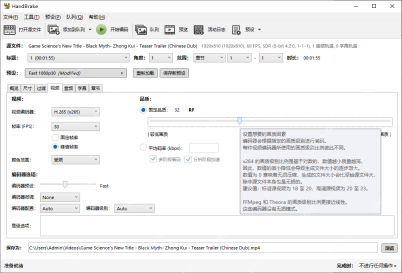
点击顶部“预览/Preview”。预览窗口可切换不同位置的画面,重点看片头、快速运动、暗场和带字幕的位置,确认裁切与比例没有问题。


生成短片,查看实际编码效果
在预览窗口设好实况预览的时长,点击“Live Preview/实况预览”生成短片。它会按当前编码设置处理所选片段,比静态帧更适合检查运动画面的压缩痕迹、音画同步和字幕呈现。
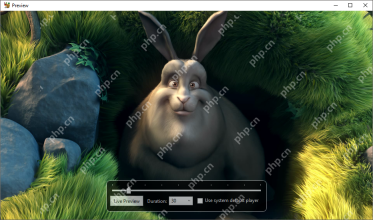
如果短片不满意,关掉预览后调整RF、编码器或裁切值,再生成一段对比。满意后检查底部“保存为”路径,点击“开始编码”处理完整视频;预览短片并不会替代最终输出文件。


