





每周处理同一类会议录像,重设编码器、rf和输出尺寸既费时又容易漏项。windows版handbrake允许把当前参数保存成自定义预设,下次直接调用。保存前先用一条样片验证画质和音轨,因为预设会复用设置,不会替你判断每个源文件是否合适。
先调好要复用的参数
打开一段代表性视频,选接近需求的内置预设,再到“尺寸”“视频”“音频”等选项卡修改。比如统一保留1080p、用H.264软件编码、按需要设恒定质量。主界面预设名出现“Modified/已修改”时,表示这组设置尚未保存为新的预设。
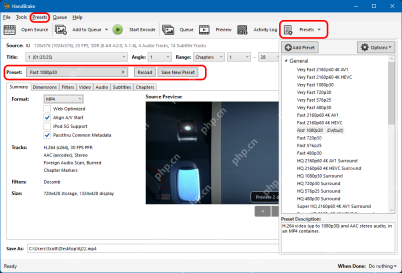
保存并验证新预设
点击“保存新预设/Save New Preset”,填写容易辨认的名称和说明,按需要选择分类、分辨率限制,以及音频、字幕的默认选取规则,最后点击“添加”。英文界面截图中的“Add Preset”就是这一保存窗口。

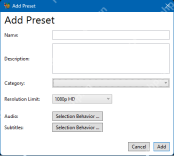
换一条视频检验预设
回到预设列表,展开“自定义预设/Custom Presets”找到刚保存的名称;截图中的“720p-sm”只是已有预设示例。重新打开另一条测试视频并调用自己的预设,核对视频编码器、尺寸、音频和字幕是否如预期;实际音轨匹配还受源文件影响。
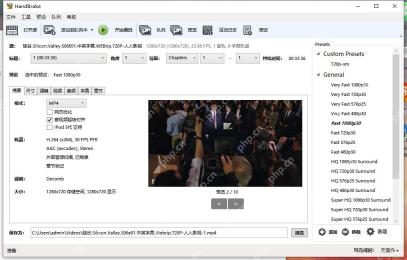
如果设置不合适,先改当前参数再保存或更新预设。转码中的普通“保存为”是输出文件路径,别与“保存新预设”混淆。


