





第一次打开windows版handbrake,视频、音频、尺寸和封装格式分散在多个选项卡里,逐项配置很容易漏掉设置。内置预设把一组常见参数打包成起点:选好与播放设备和分辨率相近的一项,再检查源文件与输出路径,通常比盲目改码率更稳。
从预设列表选方案
导入视频后,在主界面的“预设”下拉框或右侧预设栏里展开分类。普通电脑和网页播放可先看“General/通用”下的Fast系列;名称里的1080p30表示该预设的分辨率、帧率方向,并不等于所有原片都会变成同样画质。
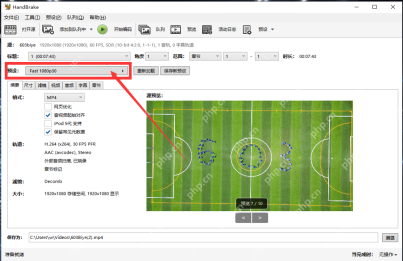
点选一个预设后,注意主界面上方的预设名,以及“摘要”“尺寸”“视频”等选项卡随之变化。不要只看预设名字:检查输出MP4/MKV、尺寸限制、视频编码器和音轨,特别是需要保留字幕或多语言音轨时。
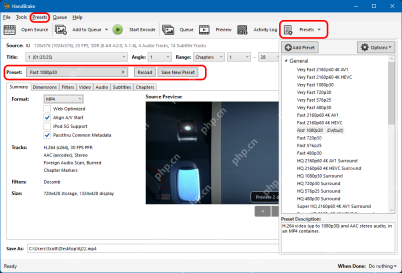
试转后再决定是否保存修改
选完后回到主窗口,检查预设名称、摘要和底部“保存为”,给成片设一个不覆盖原片的新文件名。下图能同时看到预设栏、输出摘要和保存路径。

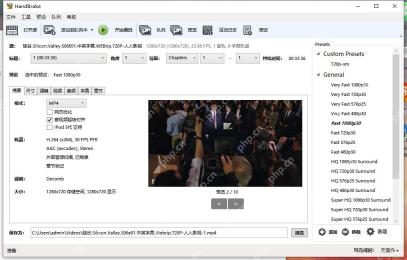
再点“预览”看典型画面,满意后开始编码。若临时改了RF或音轨,预设名旁可能出现“Modified/已修改”;这只是当前任务参数变化,并不自动改写原预设。
结果过大就再调整质量或选更适合的预设;播放设备不兼容则换回更通用的H.264方案。反复要用同一套修改后的参数,再单独保存为自定义预设。


