





同样设为平均码率,快动作和静态镜头得到的数据分配可能仍不够均匀。windows版handbrake的两次编码会先分析素材、再正式编码,常用于有目标码率或文件大小要求的任务。它换来的是更长的处理时间,而且不是每种编码器都支持。
先把质量模式切到平均码率
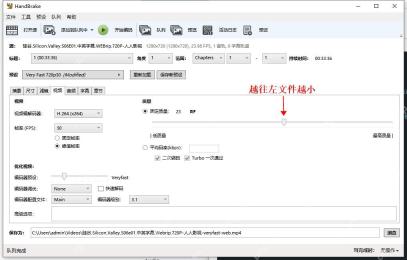
导入视频,点击“视频”选项卡。先选H.264 (x264)等支持该功能的软件编码器,再找到“平均码率(kbps)”圆钮。下图尚处于“恒定质量”,所以二次编码框呈灰色;点选平均码率并填入目标值后,才继续下一步。
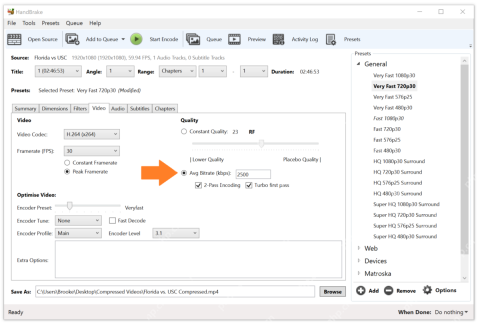
勾选“两次编码”。有的版本把它显示为“多阶段编码”,旁边还可能有“Turbo/分析阶段加速”选项;后者用于缩短第一遍耗时,可按时间要求决定是否开启。下图为英文界面,2-Pass Encoding已勾选。

入队或开始编码时检查状态
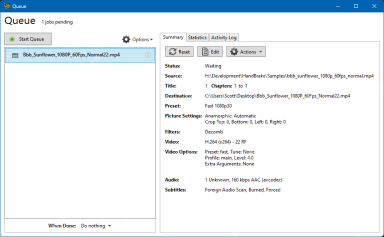
选好输出文件名,点“添加到队列”或直接“开始编码”。队列窗口能看到待处理任务;两遍处理比单遍耗时更久,第一遍完成并不代表输出已经结束,等任务状态显示完成后再打开文件核验。
如果“两次编码”呈灰色,先确认已选平均码率,再尝试切换为支持该功能的编码器。只想保持画质、并不要求目标大小时,回到恒定质量通常更省设置成本。


