





要把视频交到有文件大小上限的平台,光设一个恒定质量rf值不容易预估结果。windows版handbrake的平均码率模式允许直接给视频流指定目标kbps,更适合按时长控制大致体积。不过总文件还包括音频等数据,最终大小不会与计算值一字不差。
切换到平均码率并填写数值
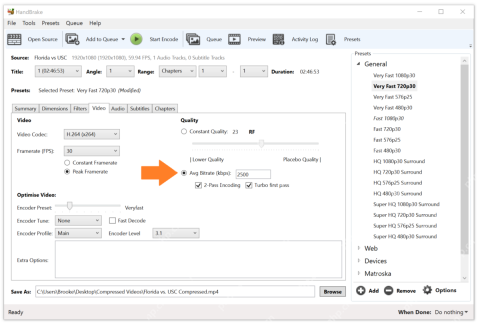
打开源视频,进入“视频”选项卡,确认编码器和帧率后,找到“品质”区域的“平均码率(kbps)”。下图仍选着恒定质量,下一步要点击其下方的平均码率圆钮。别把音频选项卡里的码率当作视频码率。
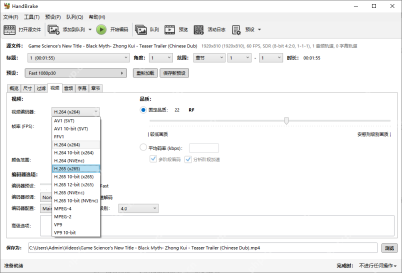
在输入框填入目标值。比如先用2500 kbps做1080p素材的试转起点,再根据运动量、细节和交付要求调整。码率越低通常文件越小,但复杂画面更容易出现块状或模糊;它不是适用于所有视频的统一推荐值。

想让码率分配更稳,检查两次编码
平均码率下可勾选“两次编码/多阶段编码”,让第一遍分析内容、第二遍分配码率。部分编码器或硬件编码模式不提供该选项,灰色不可选时先检查当前编码器,不要误以为软件故障。
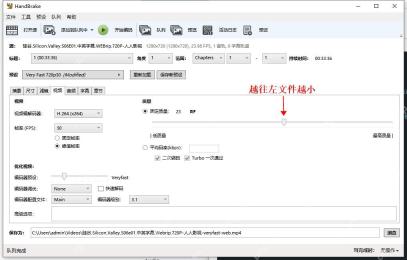
保存为新文件名后先试转一小段,核对实际体积和清晰度。若大小仍超限,可适度降低视频平均码率,同时检查“音频”选项卡里的码率;视频与音频都确认后再转完整片。


