





海平面向一侧倾斜,照片主体却拍得不错,不必重新拍。windows 版 lightroom classic 的“修改照片”里有“裁剪与拉直”工具;沿一段本应水平的线拖动角度工具,画面会随之旋正。最后要检查旋转后的裁剪边缘,别把重要主体切掉。
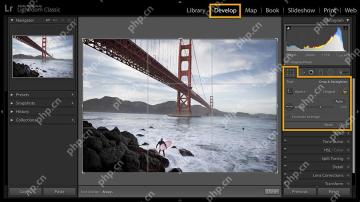
打开裁剪与拉直
在“修改照片”模块选中照片,点击右侧直方图下方的裁剪图标。也可按 R 打开工具。裁剪网格和“角度”控件出现后,先找一段明确的海平面、墙沿或建筑横线作为参照。
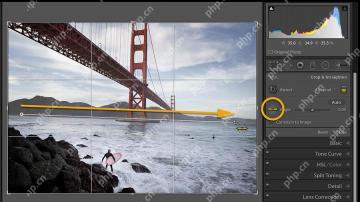
沿参照线拖动角度工具
点击“角度”旁的水平尺图标,沿倾斜的水平线拖出一条参考线。松开鼠标后 Lightroom Classic 会把这条线旋正。尽量选实物中确定水平的线,别用本身弯曲的海岸或透视明显的斜线。
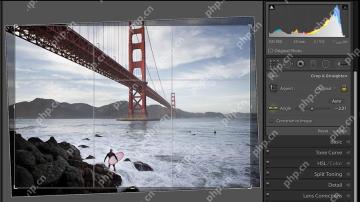
检查裁剪边缘并完成
观察旋转后的边框与网格。示例中角度改变后,照片边缘有一圈需要裁掉的空白;可拖动裁剪框保留冲浪者等关键内容。满意后点“完成”,如方向仍不对可重新打开裁剪工具微调角度,原始图像文件不会被直接改写。
退出裁剪工具后再看整张图。让网格消失,确认海平线不再倾斜、四角没有空白,且地平线没有为了水平而压掉建筑或人物。若只是透视造成的“看着歪”,回到裁剪与拉直重新选参照线,不要反复叠加裁剪。


