





照片导入后想迅速换一种色调,却不想从曝光度、对比度逐项拉滑块?windows 版 lightroom classic 的“修改照片”模块有“预设”面板,可以先预览再一键应用。套用后仍要对照原片,检查主体明暗和肤色是否适合这张照片。
找到并预览预设
打开照片后切到“修改照片”。左侧展开“预设”,可看到用户预设和内置风格。先确认目前选中的是要处理的照片,不要把图库中的别张照片误当成当前预览。
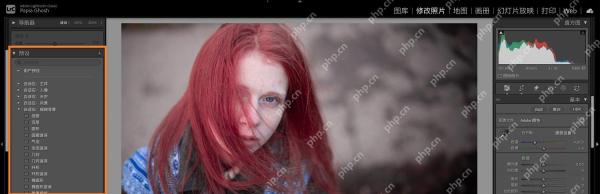
把鼠标停在预设名称上查看临时预览。不要只凭名字判断风格,同一预设在逆光照和室内照上可能差很多;预览合适后再点击应用。
应用后检查画面
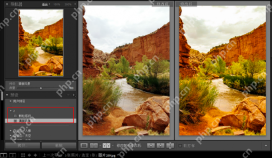
单击选中的预设名称。照片立即显示对应调色效果。先检查主体是否偏暗、天空是否失去层次,再按 Y 打开“修改前/修改后”对比;只要有一处明显失真,就回到右侧“基本”面板修正,不必重新寻找另一套预设。
控制强度并留好退路
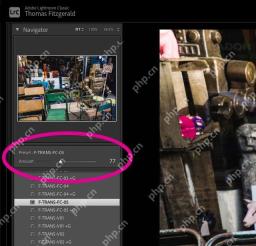
所选预设支持“数量”时,拖动数量滑块控制强弱。滑块灰显通常表示该预设未启用或不支持强度调节,此时改用曝光度、高光和阴影等滑块微调。调整属于非破坏性编辑;若试用后不满意,可从左侧“历史记录”点回应用前的状态。
按 Y 验证预设效果。检查修改前后两侧的主体亮度、肤色与高光层次;如果只需减弱风格,就回到“数量”滑块,若要撤回整次套用,则从“历史记录”点回应用前的一步。


