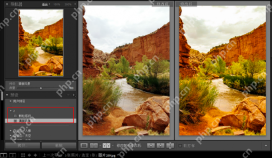
同一组照片反复调整高光、阴影和颜色,处理完一张还得重来?windows 版 lightroom classic 可把调色参数保存为预设,供下一张使用。创建前先想清楚哪些调整能复用,别把某张照片专属的裁剪和局部修饰一起存入。
先把样片调到可复用的状态
选一张有代表性的照片并进入“修改照片”。在右侧“基本”面板调好高光、阴影、清晰度等参数,按 Y 对照修改前后。别为一张极端偏暗的样片写死过高曝光度,否则套用到正常照片会过亮。
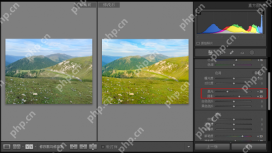
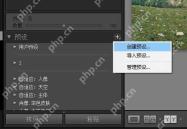
创建并命名预设
在左侧“预设”面板点加号,选“创建预设”。菜单里“导入预设”是加载现成文件,不是保存当前调色,请不要点错。
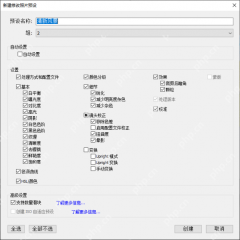
在“新建修改照片预设”窗口输入名称、选择组,并核对要包含的设置。建议从“全部不选”开始,只勾当前想复用的基本、色调曲线或颜色分级参数;裁剪、变换与照片专属的局部修饰通常不勾。确认后点“创建”。
换一张照片验收
在另一张照片上展开刚才的预设组并点击新预设。核对预设名称是否出现、画面是否按预期改变;若主体明暗不合适,先改单张照片的参数。需要重做预设时,可在该用户预设上右键选择“使用当前设置更新”,更新前最好保留一个旧版本。