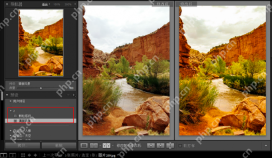
下载了 .xmp 调色预设,却在图库里找不到入口?windows 版 lightroom classic 应到“修改照片”模块左侧“预设”面板操作,而非照片导入窗口。先核对文件适用于 classic,再通过加号菜单导入并检查用户预设组。
确认进入正确的模块
打开一张照片并切到“修改照片”。顶部应能看到“图库”和“修改照片”,左侧再展开“预设”面板。这里导入的是修改照片预设,不是把 XMP 当照片加入图库。
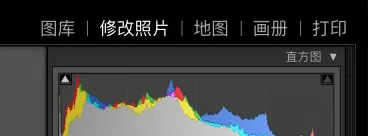
从预设面板导入文件
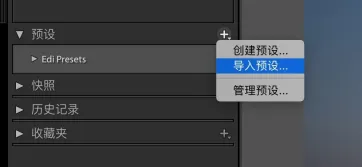
点“预设”旁的加号,选择“导入预设”。在随后出现的文件窗口中找到 .xmp 文件并确认。请先核对下载包里的文件扩展名,不要执行来源不明的安装程序。
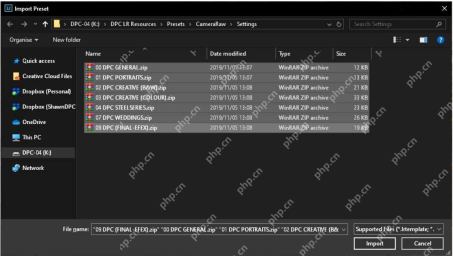
如果多个 XMP 装在一个 ZIP 包里,也可在导入窗口选中该 ZIP 并点“导入”。下图是 Windows 英文界面的 ZIP 分支,文件列表和右下角 Import 按钮可作定位参照;它不是直接选择单个 .xmp 的画面。若 ZIP 内是旧版 .lrtemplate,不能按此方式整包导入。
检查是否导入成功
回到“预设”面板展开“用户预设”或新建的预设组。单击导入项,看当前照片是否变化。若找不到,先检查文件确为修改照片预设、预设组没有被隐藏,并确认软件版本支持所用 XMP;旧版本还可能需要更新 Lightroom Classic。