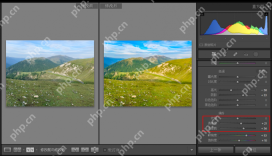
山石或建筑纹理有点软,却不想把照片锐化得过硬?windows 版 lightroom classic 的“修改照片”→“基本”面板里有“清晰度”滑块,可改变中间色调的局部对比。它能增强立体感,却不能补救失焦;人物面部尤其要避免拉得太高。
先定位滑块再小幅试调
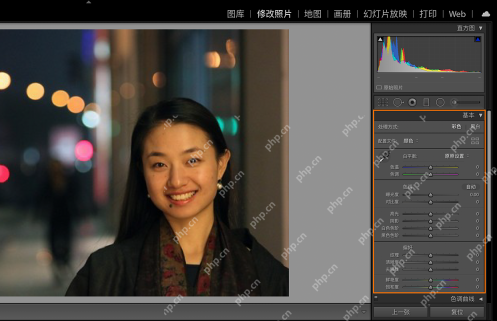
选中照片,进入“修改照片”,在“基本”面板找到“清晰度”。它与“纹理”“去朦胧”相邻,三者作用不同:清晰度更容易改变边缘和中间调对比。先向右轻推,不要把拉满当作默认起点。
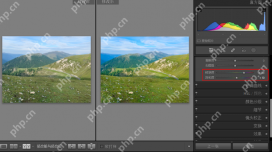
按 Y 打开修改前后对比。示例中清晰度提升后,草地与山体的分界更醒目;同时观察天空与山脊交界是否出现发亮的光晕。
放大检查并回调
把清晰度拉回较温和的数值,再对比画面。示例中适度调整仍能增加景物层次。自己的照片还应放大到 1:1,检查边缘、皮肤与细小纹理;如有粗糙或光晕,再减弱清晰度。想恢复此项到零,可双击“清晰度”的文字标签,不必复位整张照片。