





win11 里调不出 144hz,常见原因不是一个,而是四类同时混在一起:系统没识别对屏幕、当前线材或接口跑不满、显示器自己的 osd 菜单锁在低规格模式,或者显卡驱动没把高刷模式正常报给系统。排查时别只盯着一个下拉框看。
先重新检测显示器
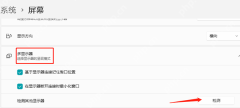
如果你接的是外置高刷屏,先打开 设置 > 系统 > 显示,展开 多个显示器,点一次 检测。系统连屏幕都没重新枚举成功时,后面的 144Hz 刷新率往往根本不会完整出现。
检查显示器接口和模式
很多显示器要在自身 OSD 菜单里切到对的输入源或高规格模式,系统端才会放出 144Hz。重点看你现在走的是 DisplayPort 还是 HDMI,以及显示器有没有被切到兼容模式、旧标准模式,或者 4K 下默认只给 60Hz。
更新显卡驱动
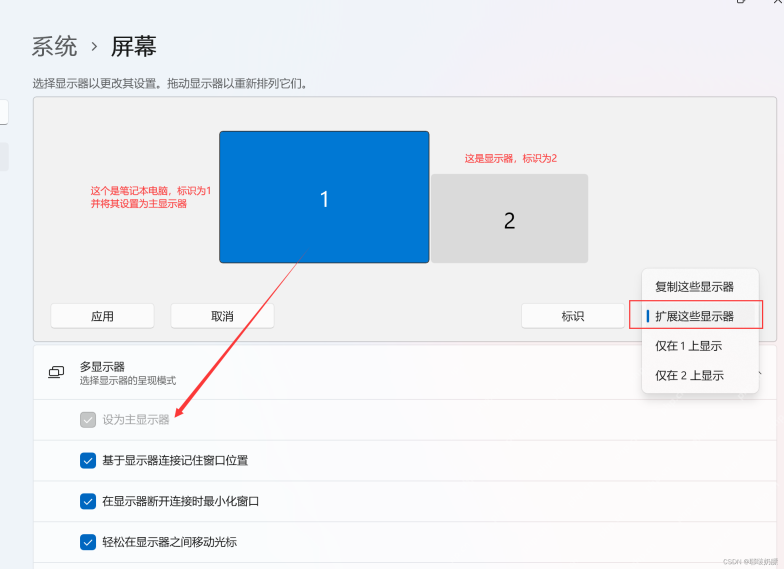
按 Win + X 打开 设备管理器,展开 显示适配器,右键显卡执行 更新驱动程序,必要时再点一次 扫描检测硬件改动。驱动不完整、扩展坞识别异常,都会让 Win11 只给出保守的低刷新率档位。

直播间话术巡检-windows
下载
直播话术巡检系统(Windows版) — 实时语音转写、关键词检测、场景自动切换、告警推送、大屏可视化。支持 Windows VB-Cable 虚拟声卡音频采集,阿里云 ASR 实时识别。一键启动脚本,自动安装环境。
再反查分辨率和线材
同一块屏幕在 1080p、2K、4K 下能开的最高刷新率不一定一样,线材也一样。很多“调不了 144Hz”其实是 HDMI 线太老、转接坞规格不够,或者分辨率已经拉到这根线材带不动的组合。先把分辨率切回显示器原生推荐值,再换一根确认支持高刷的 DP 或 HDMI 2.0/2.1 线,排错会快很多。


