





先分清变的是控制面板的电源计划,还是设置里的电源模式。笔记本插拔电源、切换厂商性能档位或启动特定应用后,可能使用不同配置;先记录触发条件,再查实际切换来源,避免反复手动选择却没有找到原因。
记录控制面板当前选中的计划
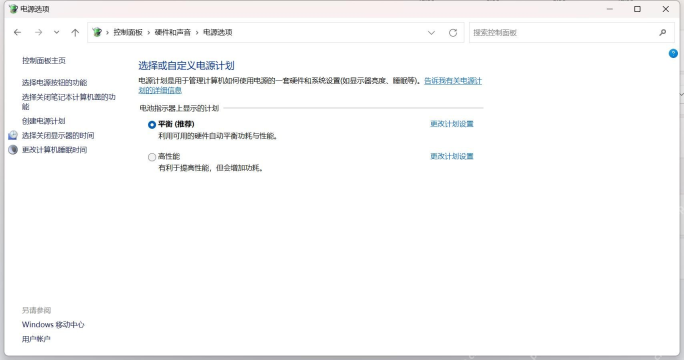
按 Win + R 输入 powercfg.cpl,查看哪个计划前的单选按钮被选中,记下名称。分别在重启、插拔电源、启动常用应用前后比较;需要辅助确认时,可在终端执行 powercfg /getactivescheme,记录当前方案 GUID 和名称。
再核对设置应用里的电源模式
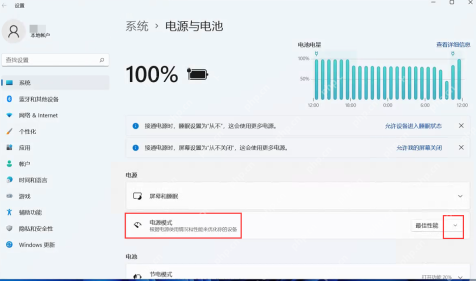
进入“设置 > 系统 > 电源和电池”,找到“电源模式”,核对当前模式,并可点击右侧下拉箭头查看本机选项。它与计划名称不是同一个字段;有“接通电源”和“使用电池”两组时分别记录。插拔电源后使用另一组偏好,不应直接当成控制面板计划被改写。
检查随登录加载的厂商或外设工具
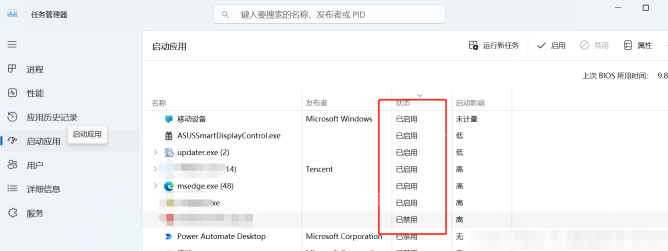
按 Ctrl + Shift + Esc,在任务管理器打开“启动应用”,逐项核对名称、发布者和“状态”。对自己安装的性能、电池或外设管理工具,先在软件内查找按应用、供电状态自动切换方案的设置;仅凭它处于“已启用”不能认定它会更改电源计划。
找到触发来源后,按范围处理
如果只在打开厂商控制中心后改变,先关闭该软件中明确的自动切换规则,再手动选定计划比较;若只在开机后改变,可暂时退出已确认的相关工具,并仅禁用它自己的启动项进行一次对照。无改善就恢复原设置,不要批量禁用安全软件、驱动服务或所有启动项。

检查自己创建的任务计划是否运行过 powercfg /setactive 等切换命令。公司或学校管理的电脑,还可能由策略指定活动方案;可把计划名称、GUID 和触发时间交给管理员核对,不要直接断开管理账户或删除策略。
若开机后计划始终相同,只是屏幕关闭或睡眠时间变化,进入该计划的“更改计划设置”核对两种供电状态。不要把 powercfg -restoredefaultschemes 当作第一步,它可能清除自定义计划,反而丢失排查线索。


