






win10照片查看器报内存不足,不一定是物理内存不够。先判断是单张图片还是所有图片都失败,检查资源占用,并尝试用画图另存一份副本;只有近期改过临时目录或目录确实无法访问时,再检查temp和tmp路径,避免无依据地改系统配置。
先用其他图片和画图做对照
1、先用查看器打开一张普通JPG或PNG,再用“画图”打开出错文件。只有该文件出错,优先重新获取完整原图;画图也打不开时,不急着改系统设置。
2、画图可以打开时,选择“文件→另存为”,用新名称保存为PNG、JPEG或24位BMP,再测试副本。保留原文件;格式转换可能改变透明度、色彩信息或体积,不能替代原图存档。
多个文件都失败时检查资源
按Ctrl+Shift+Esc打开任务管理器,在“性能”中查看内存;保存工作后关闭明显占用资源的程序,再重试。若内存占用并不高,不要仅凭这条提示就购买内存或随意调整虚拟内存。
改过临时目录时再进入环境变量
按Win+R输入sysdm.cpl,回车后在“高级”页点击“环境变量”。较早Win10也可从“此电脑→属性→高级系统设置”进入。
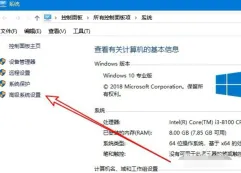

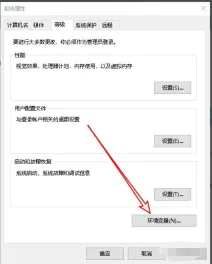
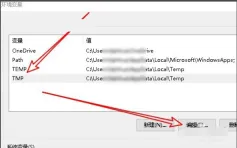
在用户变量中检查TEMP和TMP,确认路径对应的文件夹存在,当前用户能正常打开并创建文件,所在磁盘有可用空间。
路径异常才恢复原配置
若确认是自己把临时目录改到失效位置,可在记录当前值后恢复原来的有效路径;常见用户临时目录为%USERPROFILE%\AppData\Local\Temp,但以本机原配置为准。目录正常就保持不动,不为这一提示统一改到D盘,也不随意更换系统颜色配置文件。











